Po přihlášení do George Business se vám zobrazí úvodní stránka s přehledem vašich produktů a funkcemi, které k obsluze těchto produktů a správě firemních financí potřebujete.
Podívejte se, co vše na úvodní stránce najdete.
Poslední aktualizace 11.06.2026
Po přihlášení do George Business se vám zobrazí úvodní stránka s přehledem vašich produktů a funkcemi, které k obsluze těchto produktů a správě firemních financí potřebujete.
Podívejte se, co vše na úvodní stránce najdete.
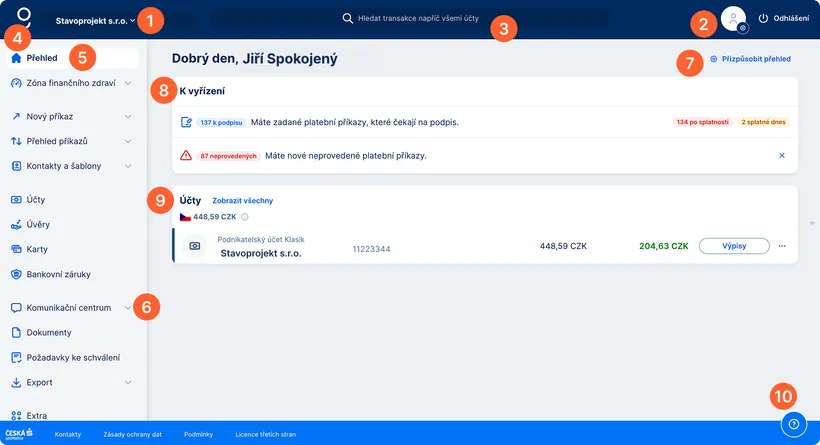
Menu pracovního prostoru: V záhlaví George Business najdete název vaší společnosti. Ta určuje, ve kterém pracovním prostoru se nacházíte. Pokud máte přístup do více pracovních prostorů, můžete je zde přepínat mezi sebou.
Nastavení profilu: Dalším místem v záhlaví George Business je profil. Po kliknutí na ikonu profilu se rozbalí menu, přes které si můžete zobrazit vaše kontaktní údaje nebo váš uživatelský profil. V něm si můžete vybrat preferovaný jazyk, nastavit klávesovou zkratku pro službu „Navigátor“ nebo upravit nastavení bezpečnosti.
Pokud máte roli administrátora, uvidíte v menu také Firemní nastavení s položkou „Oprávnění“, přes kterou se dostanete ke správě disponentských oprávnění a nastavení limitů uživatelů.
George Business vyhledávání: Vy hledáte – George najde. Vyhledávací pole v záhlaví George Business můžete využít pro vyhledání jakékoliv položky napříč všemi vašimi účty, kartami a úvěrovými produkty, a to až sedm let zpětně. Zároveň si z vyhledávacího pole můžete otevřít službu „Navigátor“, přes kterou najdete jakoukoliv potřebnou funkci nebo sekci.
Logo George: Kliknutím na logo George se vždy vrátíte na úvodní přehled odkudkoliv v aplikaci.
Hlavní menu: V hlavním menu na levé straně najdete všechny potřebné položky – zadávání plateb, export dat, šablony, účty, karty, úvěry a další. Pokud, například, chcete poslat platbu, klikněte na položku „Nový příkaz“. Rozbalí se vám nabídka, ze které si můžete vybrat konkrétní typ požadované platby.
Komunikační centrum: V hlavním menu George Business uvidíte upozornění, kdykoliv vám banka pošle novou zprávu nebo oznámení. Poznáte to podle toho, že se u názvu sekce zobrazí číslo s počtem nových zpráv. Jakmile na něj kliknete, rozbalí se vám menu s detailní nabídkou komunikačních kanálů – jednosměrné Oznámení banky a obousměrné Zprávy, kde můžete poslat svůj dotaz na klientskou linku.
Na stejném místě najdete uložené také oznámení, které jsme vám poslali k přečtení ihned po přihlášení do George Business.
Položka „Centrum podpory“ obsahuje přímý odkaz na Centrum podpory George Business. Když na ni kliknete, otevře se vám na nové záložce.
Přizpůsobení přehledu: Přes tlačítko „Přizpůsobit přehled“ si můžete změnit pořadí sekcí v hlavním přehledu, upravit obsah jednotlivých sekcí nebo si vytvořit nové. Pořadí sekcí v přehledu můžete měnit i přetažením myší.
Sekce „K vyřízení“: V této sekci vidíte, jestli máte nějaké platby k podpisu a kolik jich je. Kliknutím na řádek s modrým štítkem „k podpisu“ se dostanete přímo do složky, kde platby můžete podepsat.
Pokud se stane, že platby z nějakého důvodu neproběhnou, zobrazí se v této sekci také, a to s červeným štítkem „neprovedené“. Kliknutím na řádek s neprovedenými platbami se dostanete na jejich přehled, kde je můžete znovu zadat.
Můžete se zde setkat také s upozorněním na jiné události, které vyžadují vaši aktivitu.
Sekce „Účty“: Zde najdete svoje účty. Můžete si vybrat, jestli chcete mít zobrazené všechny nebo jenom ty, které jsou pro vás důležité. Jejich pořadí v sekci si můžete uzpůsobit tak, abyste na prvním místě měli účty, které nejvíc používáte. Sekce „Karty“ a „Úvěry“ se vám zobrazí, pokud tyto produkty v pracovním prostoru máte. Platí pro ně to samé, co pro sekci s účty. Dále si můžete vytvořit vlastní sekce a přidat si do nich kombinaci různých typů produktů.
Podpora: Pokud potřebujete pomoc, klikněte na otazník v modrém kolečku v pravém dolním rohu obrazovky. V nabídce, která se vám zobrazí, najdete odkaz na:
- Průvodce: spustí se krátký průvodce, který vám poskytne stručný úvod do George Business,
- Centrum podpory: v nové záložce se vám otevře Centrum podpory pro George Business, kde najdete užitečné informace, návody a odpovědi na mnoho otázek,
- Klientská linka: zobrazí se vám telefonní číslo kam můžete zavolat, pokud máte dotazz ohledně George Business
- Navigátor: nástroj, který vám pomůže najít konkrétní funkce v George Business.