K přehledu se všemi účty se dostanete několika způsoby.
Vše o vašich účtech
Poslední aktualizace 21.11.2025
- Přes sekci v hlavním přehledu
Pokud máte ve svém přehledu na domovské stránce aktivovanou sekci s účty, pak máte přístup k účtům přímo tam. Záleží na vás, jestli si zde zobrazíte všechny účty nebo jen některé. V záhlaví sekce přes „Zobrazit všechny“ máte k dispozici rozbalovací menu, s položkou „Účty“. Kliknutím na tuto položku se dostanete do přehledu, kde vidíte všechny svoje účty.
- Přes hlavní menu
K přehledu se všemi vašimi účty se také dostanete přes hlavní levé menu kliknutím na položku „Účty“.
Pomocí Navigátora
Kliknutím do vyhledávacího pole v záhlaví George Business si můžete spustit službu Navigátor, přes kterou rychle vyhledáte, co potřebujete, tedy i přehled účtů.
Přehled účtů
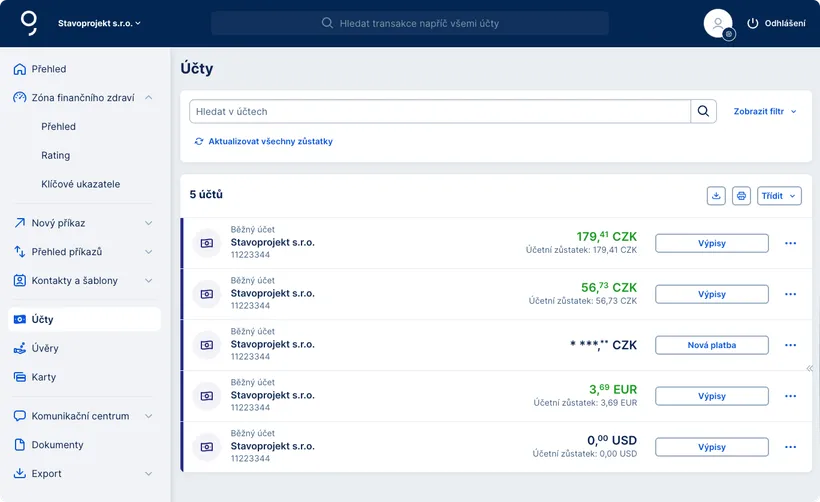
V přehledu účtů najdete všechny účty, které máte sjednané, ať už se jedná o běžné, spořicí, úvěrové atd. Abyste se v nich lépe vyznali, můžete si je podle potřeby třídit.
Třídění účtů
K rozlišení jednotlivých typů účtů slouží ikona a barevné odlišení. Kromě toho můžete účty třídit přes tlačítko v pravém horním rohu. Z menu, které se rozbalí, si vyberete, podle čeho chcete účty v přehledu seřadit (podle názvu, čísla, zůstatku apod.).
Vyhledávání
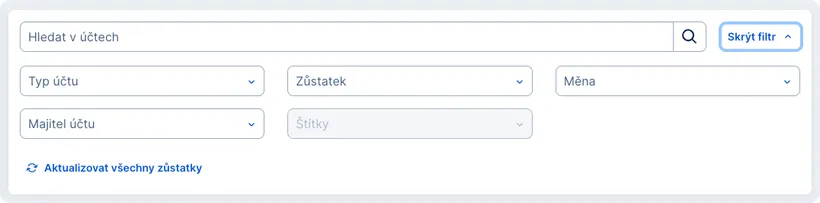
Pokud jste velká firma a máte mnoho účtů, můžete využít vyhledávání a filtrování, které je umístěné nahoře nad seznamem účtů. Kliknutím na tlačítko „Zobrazit filtr“ v pravém horním rohu si zobrazíte nastavení parametrů, podle kterých můžete účty vyhledávat a filtrovat. K vyhledávání vám stačí i jen část čísla nebo názvu účtu. George okamžitě začne vyhledávat a zobrazí vám odpovídající účty.
Výpisy
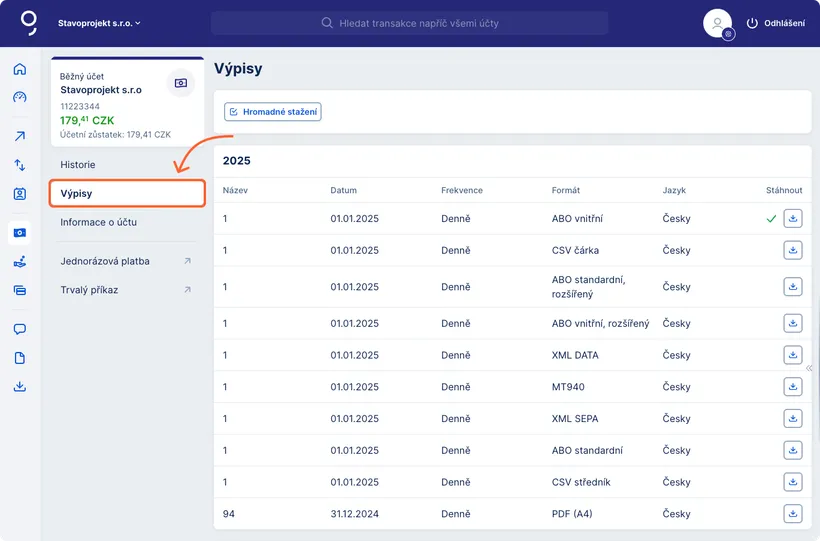
Tlačítkem "Výpisy" u jednotlivých účtů se dostanete přímo na obrazovku výpisů příslušného účtu, kde najdete jejich aktuální seznam. Zde si výpisy můžete stáhnout – buď jednotlivě nebo hromadně a následně si je vytisknout.
Další funkce v přehledu
V přehledu účtů máte k dispozici i další funkce, které se k účtům vztahují. Jejich nabídku si zobrazíte kliknutím na ikonu se třemi tečkami na konci řádku každého účtu. Můžete například zadat novou platbu, zobrazit podrobnosti o účtu, přiřadit nový štítek, označit účet jako oblíbený a další.
Transakční historie účtu
Kliknutím na konkrétní řádek v seznamu účtů si zobrazíte transakční historii příslušného účtu a zpřístupníte si menu detailu účtu.
Export přehledu účtů
Přehled účtů si můžete stáhnout pomocí tlačítka se symbolem pro stahování v pravém horním rohu.
V náhledu si následně nastavíte parametry, které potřebujete – zvolíte si oddělovač a značky, vyberete pole, která, která chcete exportovat (například číslo účtu, typ účtu apod.), nastavíte si pořadí polí (přetažením) – a soubor stáhnete.
Tisk přehledu účtů
Přehled účtů si můžete také přímo vytisknout pomocí tlačítka se symbolem pro tisk.