Vlastní nastavení přehledu

Poslední aktualizace 21.11.2025

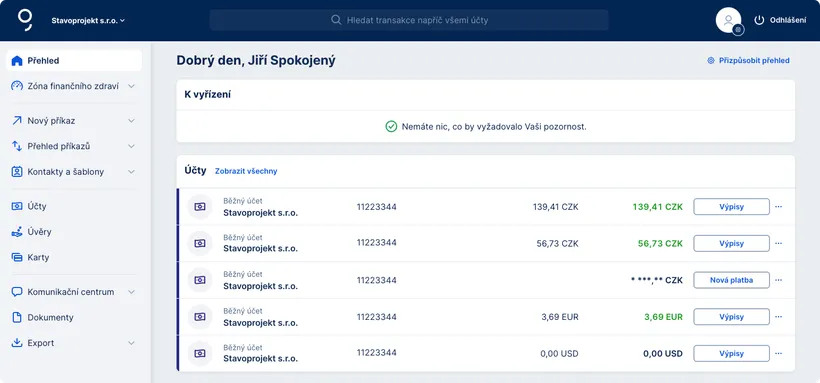
Domovská stránka George Business obsahuje přehled, který je tvořený různými sekcemi. V každé sekci můžete mít jiné produkty (např. účty, karty, úvěry) nebo kombinaci produktů. Tyto sekce si můžete přizpůsobit podle svých potřeb. 

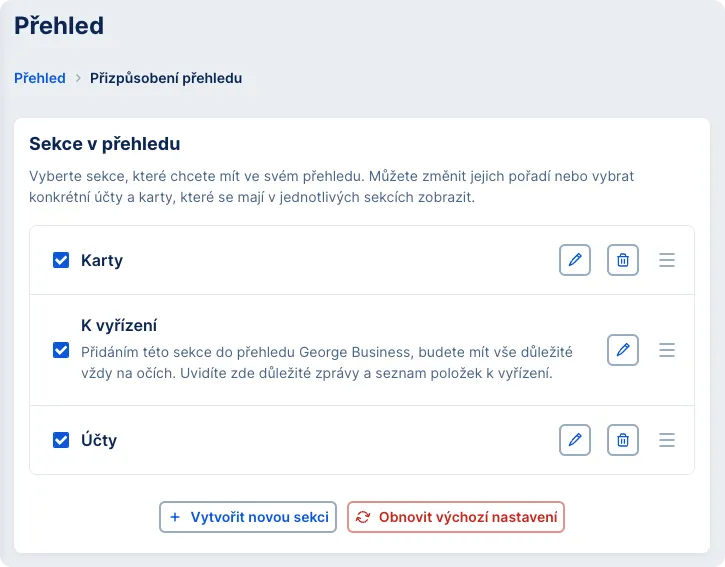
V pravém horním rohu přehledu najdete tlačítko „Přizpůsobit přehled“. Když na něj kliknete, zobrazí se vám stránka „Sekce v přehledu“ s jednotlivými sekcemi, které můžete upravit, měnit jejich pořadí, mazat je nebo vytvářet nové.
Přehled domovské stránky Přehled domovské stránky

Sekce v přehledu


V přehledu je několik předpřipravených sekcí: 

Zobrazení sekce v přehledu provedete zaškrtnutím boxu v seznamu. Pokud sekci v přehledu nepotřebujete, ale nechcete ji ani smazat, stačí zrušit zaškrtnutí boxu.  Potom se stačí vrátit na domovskou stránku.

Ke smazání sekce slouží ikona odpadkového koše.

Připůsobní domovské stránky Připůsobní domovské stránky

K těmto sekcím si můžete přidat další pomocí tlačítka „+ Vytvořit novou sekci“, které je umístěné dole na konci stránky. Sekce si můžete libovolně pojmenovat a vložit do nich produkty, které chcete mít pohromadě (např. konkrétní účty, karty nebo úvěry, které používáte pro určitý projekt ve vaší firmě).

Pořadí sekcí můžete měnit přetažením pomocí myši (klikněte na ikonu se třemi řádky a přesuňte na požadované místo).

Zároveň se kdykoliv můžete vrátit k původnímu nastavení kliknutím na tlačítko „Obnovit výchozí nastavení“.

Úpravy jednotlivých sekcí

Každou sekci můžete upravit přes tlačítko s ikonou tužky tak, aby vám osobně vyhovovala.

  • Název sekce – každá sekce musí mít nějaký stručný název. Je na vás, jak si ji pojmenujete. Název může mít maximálně 60 znaků.
  • Zobrazení součtu zůstatků – zaškrtnutím boxu si nastavíte zobrazování součtu zůstatků všech produktů v sekci. 

  • Přidání nebo odebrání produktu v sekci – zaškrtnutím boxu u konkrétního produktu v seznamu si ho přidáte do sekce. 

  • Kombinace typů produktů – přepínáním mezi záložkami s produkty (účty, karty, úvěry) si můžete nakombinovat různé typy produktů.

K vyřízení

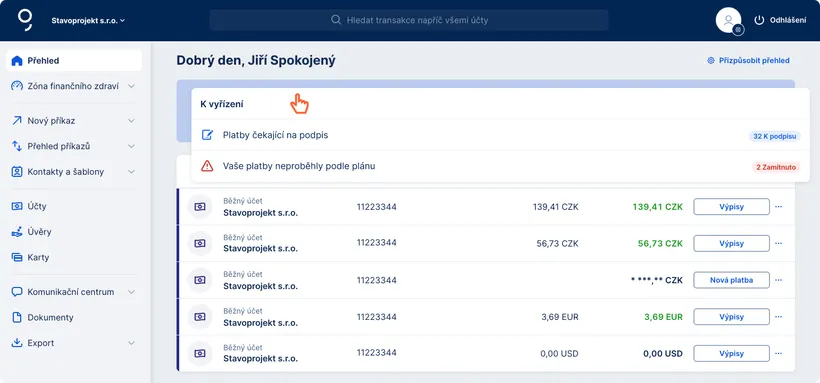
Sekci „K vyřízení“ můžete z přehledu skrýt nebo posunout v přehledu na jiné místo, ale nelze ji úplně smazat. Můžete si zvolit, která upozornění a v jakém pořadí se vám zobrazí.

Uspořádání sekcí v přehledu

Sekce, které používáte často a jsou pro vás důležité, si můžete posunout nahoru, abyste je měli více na očích. Sekce můžete přesouvat přímo v přehledu na domovské stránce (stiskněte levé tlačítko myši na záhlaví dané sekce, přetáhněte ji na požadované místo a tlačítko pusťte). Stejným způsobem můžete měnit pořadí produktů uvnitř sekcí.

Přetažení sekcí na domovské stránce Přetažení sekcí na domovské stránce