Vyhledání transakce na účtu

Poslední aktualizace 01.07.2025

Historie transakcí s možností vyhledávání Historie transakcí s možností vyhledávání


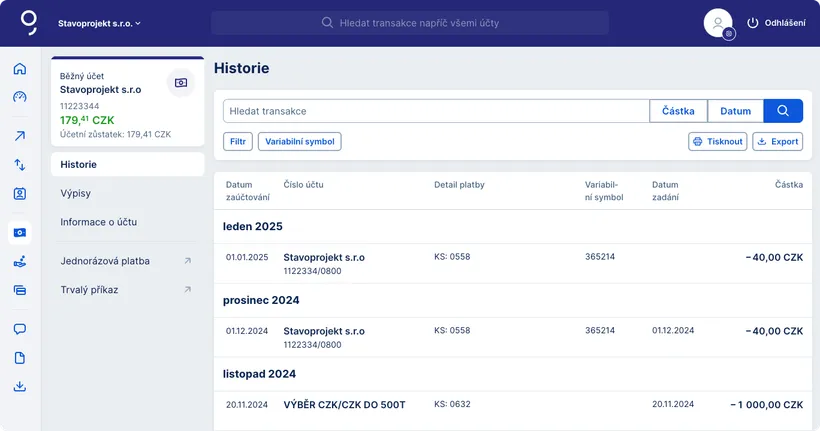
Zatímco obecné vyhledávání v George Business v záhlaví aplikace hledá transakce napříč všemi vašimi účty, kartami a produkty, můžete také vyhledávat v historii transakcí konkrétního účtu.

Pokud kliknete na některý z vašich účtů, můžete najít jakoukoli transakci, která na něm proběhla v posledních 7 letech.

Jak vyhledávání funguje

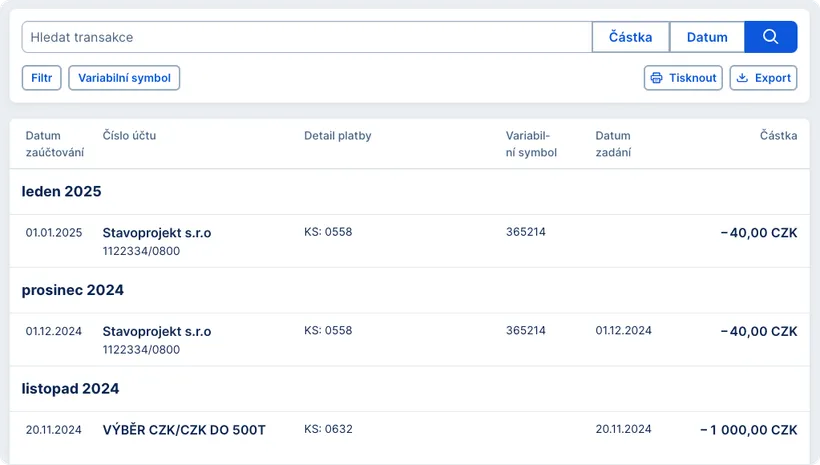
Vyhledávání transakcí v rámci jednoho účtu funguje stejně jako vyhledávání transakcí napříč účty a produkty. To znamená, že máte k dispozici následující nástroje pro hledání:

Kromě toho máte nad historií transakcí/výsledky vyhledávání rozbalovací filtr pro příchozí a odchozí transakce.

Vyhledávací pole

Vyhledávací pole Vyhledávací pole

Jak bylo řečeno dříve, zatímco vyhledávací pole v záhlaví George Business hledá transakce napříč účty, kartami a produkty, to nad historií transakcí vám pomůže najít konkrétní transakce v rámci vašeho produktu v posledních 7 letech.

Začněte své vyhledávání jakoukoli složkou dotyčných transakcí, kterou znáte. Jednoduše zadejte jméno (nebo jeho část) příjemce, variabilní symbol, text zprávy pro příjemce, IBAN nebo cokoli jiného.

Filtr data

Pokud hledáte platbu provedenou v určitém období, použijte filtrování podle data. Z kalendáře, který se vám rozbalí, jednoduše vyberete počáteční a/nebo koncové datum. George vám najde a zobrazí všechny dokončené transakce v daném období.

Filtr částky

Chcete vyhledat platbu, ale pamatujete si jen přibližnou částku? Použijte filtrování podle částky a zadejte minimální a/nebo maximální hodnotu. George vám najde a zobrazí všechny transakce v daném rozmezí.

Výsledky vyhledávání

Výsledky vyhledávání Výsledky vyhledávání


George vám zobrazí transakce, které našel podle vašich parametrů vyhledávání, v chronologickém pořadí, počínaje nejnovější transakcí.

Pokud chcete dále zúžit výsledky vyhledávání, máte k dispozici řadu filtrů:

  • podle příchozích/odchozích transakcí: stačí otevřít rozbalovací menu „Filtr“

  • filtr částky, jak bylo vysvětleno výše

  • filtr data, jak bylo vysvětleno výše.

Kromě data zaúčtování, částky a nejdůležitějších informací (kterými jsou většinou příjemce nebo odesílatel), George Business zobrazuje některé další informace o vyhledaných transakcích. Chcete-li získat přístup k podrobnostem o transakci, jednoduše klikněte na konkrétní výsledek vyhledávání.

Tisk a export výsledku vyhledávání

Své výsledky vyhledávání si můžete tisknout nebo exportovat přímo ze seznamu vyhledaných transakcí kliknutím na příslušné tlačítka „Tisknout PDF“ nebo „Export.

Do PDF nebo exportu ve formátu MS Excel můžete zahrnout kromě vyhledaných transakcí také informaci o počátečním a konečném zůstatku na daném účtu. V okně, které se otevře v pravé části obrazovky, ponechte zaškrtnutý box „Počáteční/konečný zůstatek“.