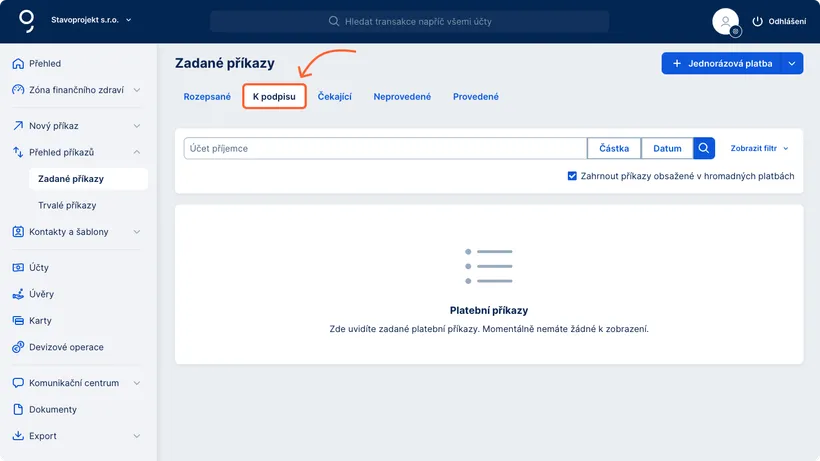
V George Business můžete přehledně spravovat platební příkazy, které čekají na vaši autorizaci. Tyto příkazy naleznete v rozbalovacím menu „Přehled příkazů“ mezi „Zadanými příkazy“, v záložce „K podpisu“.
Poslední aktualizace 22.09.2026
V George Business můžete přehledně spravovat platební příkazy, které čekají na vaši autorizaci. Tyto příkazy naleznete v rozbalovacím menu „Přehled příkazů“ mezi „Zadanými příkazy“, v záložce „K podpisu“.
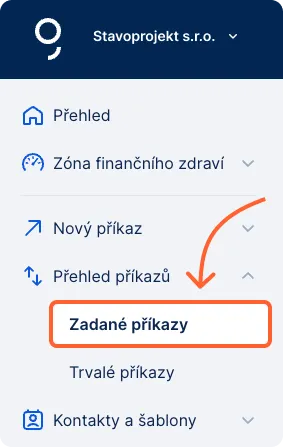
Klikněte na položku menu „Přehled příkazů“ a následně na „Zadané příkazy“. George Business vám automaticky zobrazí záložku s příkazy čekajícími na váš podpis.
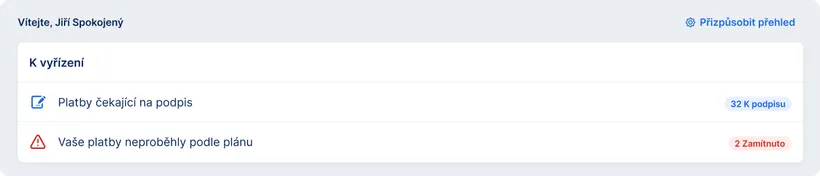
Pokud máte v přehledu aktivovanou sekci „K vyřízení“. George Business vám ukáže, kolik příkazů čeká na vaši autorizaci. Kliknutím na modré tlačítko „K podpisu“ se dostanete do záložky s příkazy k podpisu.
Při vytvoření jednorázové platby, můžete platbu uložit přes tlačítko „Uložit“ nebo ji uložit a vytvořit novou ve stejném kroku přes tlačítko „Uložit a zadat další“. V obou případech bude platba uložena do vaší podpisové složky pro pozdější schválení.
Pokud využijete funkci Import příkazů a nahrajete data ve standardním režimu, importované platební příkazy se automaticky zobrazí ve složce „K podpisu“.
Kliknutím na příkaz se zobrazí detail platebního příkazu s informacemi ohledně transakce.
Příkaz autorizujete kliknutím na modré tlačítko „Potvrdit“ v detailu příkazu nebo v přehledu příkazů.
Platební příkaz lze také smazat – buď tlačítkem v detailu příkazu, nebo přes tři tečky v pravé části příkazu v přehledu všech zadaných příkazů k podpisu.
Do hromadné akce můžete zahrnout jednorázové příkazy i hromadné příkazy, které jste vytvořili ručně (nikoliv tedy importované hromadné příkazy). V levé části označíte jednotlivé řádky s příkazy a na dolní modré liště vyberete požadovanou akci:
Označit můžete různé typy příkazů, pokud je u všech stejný „Účet zadavatele“. Jakmile označíte první příkaz, George Business automaticky omezí možnost výběru jen na příkazy ze stejného účtu.
Hromadný příkaz je možné označit a zahrnout do hromadné akce pouze tehdy, pokud obsahuje alespoň jeden příkaz v dávce. Hromadný příkaz, který obsahuje 0 příkazů v dávce, nelze podepsat ani samostatně.
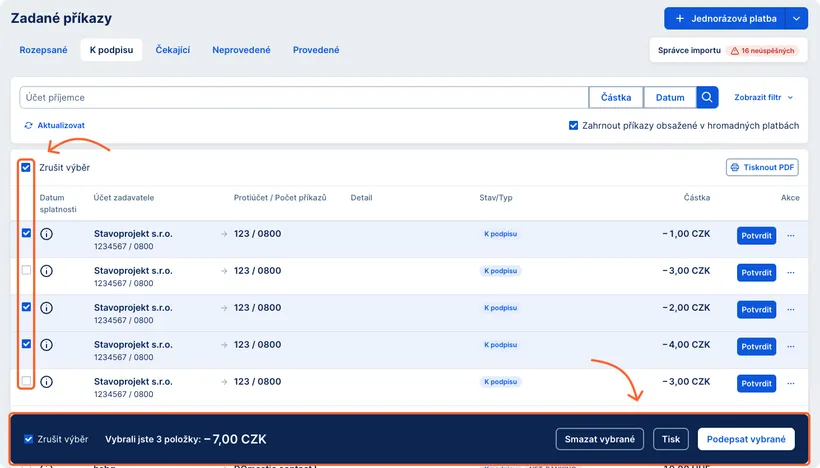
Pokud spravujete více účtů, můžete hromadně podepisovat nebo mazat příkazy z více účtů najednou. Vyberete si všechny příkazy, které chcete zpracovat, a dokončíte je v jednom kroku. V jednom kroku můžete podepsat nebo smazat maximálně 50 položek.