Zadávání platebních příkazů přes George Business je jednoduché i v případě, že jich potřebujete zadat více naráz.
Import příkazů
Poslední aktualizace 01.10.2026
Jak importovat příkazy
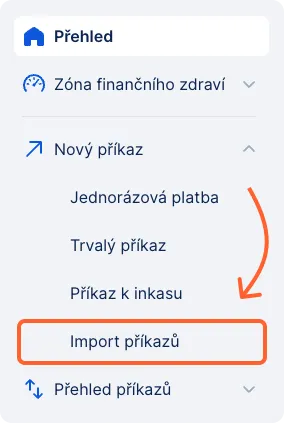
V menu klikněte na „Nový příkaz“ a poté „Import příkazů“. Následně se otevře obrazovka Import příkazů. Do horní části obrazovky je možné přetáhnout soubor platebních příkazů nebo jej vyhledat v počítači a nahrát.
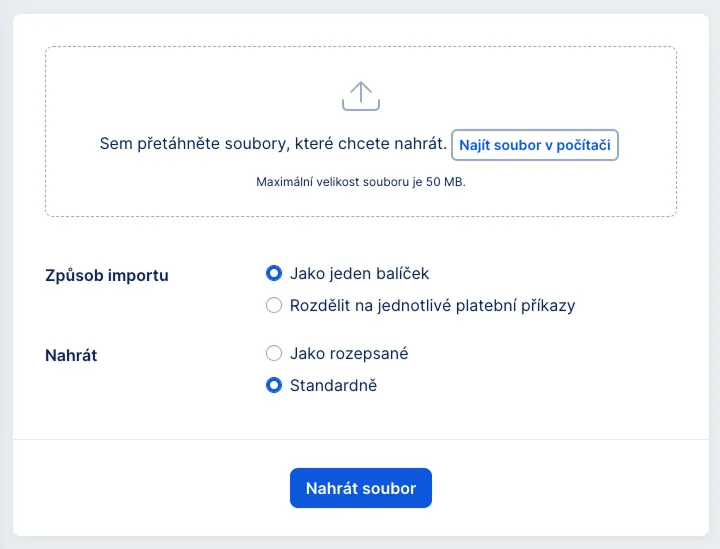
Maximální velikost nahraného souboru platebních příkazů je 50 MB. Je možné nahrát až 10 souborů najednou. Jeden soubor může obsahovat maximálně 4 000 příkazů.
Importovat lze:
- Domácí platby (jednorázové platby a inkasa) ve formátu ABO (.kpc)
- SEPA platby ve formátu pain.001 (.xml)
- SWIFT platby ve formátu .csv.
- Domácí jednorázové platby ve formátu CFD (.cfd)
- Zahraniční platby ve formátu MultiCash CFA (.cfa)
Pokud soubor ABO bude obsahovat platby z vícero účtů, po nahrání bude soubor rozdělený na příslušný počet dávek podle jednotlivých účtů.
Soubor lze nahrát standardně, kdy je dávka hned po nahrání k dispozici na podpis. Pokud soubor nahrajete v režimu „Jako rozepsané“, importovaná dávka se vám uloží pro pozdější kontrolu a zároveň je dostupná pouze pro zadavatele importu.
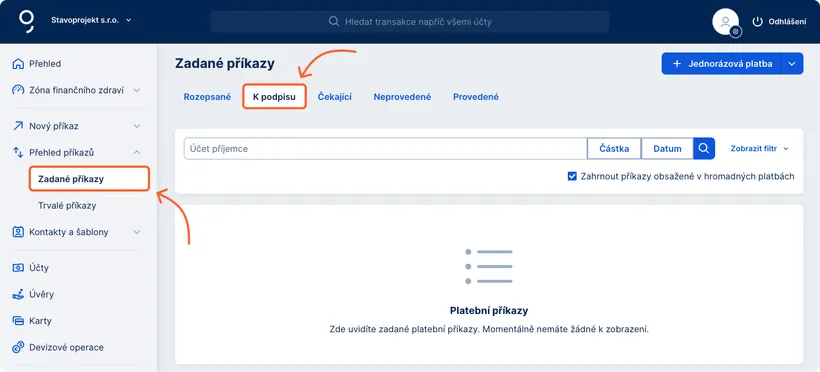
Uložené dávky platebních příkazů naleznete v hlavním levém menu pod položkou „Přehled příkazů“ – „Zadané příkazy“. Standardní import bude v záložce „K podpisu“, kde je možné dávku podepsat a odeslat. Dávka nahraná jako rozepsaná bude v záložce „Rozepsané“.
Úprava importu
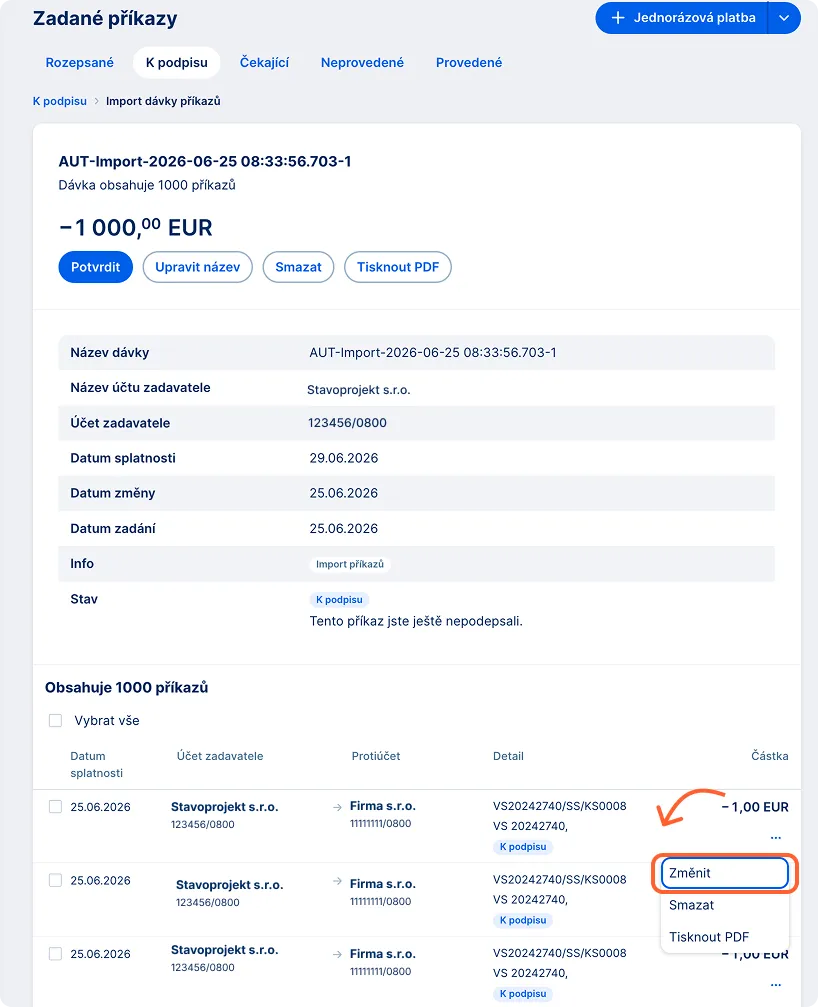
Po nahrání importu můžete jednotlivé platby upravit ještě před odesláním ke zpracování. Nemusíte tak soubor nahrávat znovu kvůli drobným změnám.
Co můžete upravit:
- název importu,
- údaje jednotlivých plateb,
- označení platby jako urgentní.
Co nelze upravit:
- příjemce platby – zůstává zachovaný kvůli integritě importovaných dat.
Mazání položek z importu
Pokud chcete některé položky z nahraného importu smazat, můžete to udělat přímo v George Business. Nezáleží přitom, zda při nahrávání zvolíte způsob importu jako jeden balíček, nebo rozděleně na jednotlivé příkazy.
Smazání jednotlivých příkazů a dávek
V detailu importu se proklikněte na konkrétní příkaz a přes tři tečky si otevřete nabídku funkcí. Klikněte na tlačítko „Smazat". Stejným způsobem smažete i celé dávky nebo jednotlivé příkazy obsažené v těchto dávkách.

Hromadné smazání příkazů
Pokud potřebujete smazat více položek, označte příslušné příkazy nebo dávky příkazů (případně využijte funkci „Vybrat vše") a ve spodní části obrazovky klikněte na „Smazat vybrané". Smazáním všech položek z dávky se smaže celá dávka. Smazáním všech položek z nahraného importu se smaže celý import.