S mobilní aplikací George Business máte své firemní finance stále pod kontrolou. Rychle zjistíte zůstatky na účtech, odešlete platby nebo upravíte kontaktní údaje. Podívejte se, jaké funkce vám aplikace nabízí a kde je v ní najdete.
Mobilní aplikace George Business – základní funkce
Poslední aktualizace 18.06.2026
Požadavky na stažení aplikace
Aplikace je zdarma a je dostupná v české i anglické verzi. Pro úspěšné používání je nutné mít zařízení s operačním systémem iOS nebo Android (více o podporovaných operačních systémech). Aby vše fungovalo správně, potřebujete:
- iOS ve verzi 16.4 nebo vyšší,
- Android ve verzi 10.0 nebo vyšší,
- připojení k internetu přes Wi-Fi nebo mobilní data.
Aplikaci můžete mít nainstalovanou až na pěti mobilních zařízeních.
Jazyk aplikace
V Androidu si můžete zvolit jazyk aplikace přímo v jejím nastavení. Na iOS se jazyk řídí podle nastavení telefonu.
Aplikace je dostupná v češtině a angličtině.
Bezpečné přihlášení a potvrzování
Aplikace slouží nejen jako mobilní bankovnictví, ale také pro bezpečné přihlášení do webové aplikace George Business a pro potvrzování plateb nebo nefinančních požadavků.
Přihlásíte se pomocí PINu nebo biometriky (otisk prstu nebo Face ID). Z bezpečnostních důvodů vás aplikace může občas vyzvat k zadání PINu i v případě, že máte nastavené biometrické ověřování.
Ke zvýšení bezpečnosti je využívána také geolokace telefonu. Aplikace tak lépe vyhodnotí, že se přihlašujete a schvalujete transakci skutečně vy. Přístup k poloze můžete kdykoliv odmítnout – jen je potřeba mít na paměti, že u některých operací může být vyžadováno dodatečné ověření a jejich zpracování může trvat déle.
Rozpoznání hovoru z České spořitelny
Pokud vám bude volat Česká spořitelna, mobilní aplikace George Business vás na to upozorní prostřednictvím PUSH notifikace. Díky tomu máte jistotu, že volající je skutečně z banky. Oznámení se zobrazí na displeji telefonu nebo v oznamovacím centru, pokud máte zapnuté notifikace a jste online.
V případě, že oznámení nepřijde nebo si jím nejste jistí, můžete nás kontaktovat sami na telefonním čísle 956 777 888.
Přehled
Po přihlášení se zobrazí úvodní obrazovka – Přehled s vašimi produkty. Z tohoto místa se snadno dostanete k tomu nejdůležitějšímu.
Účty
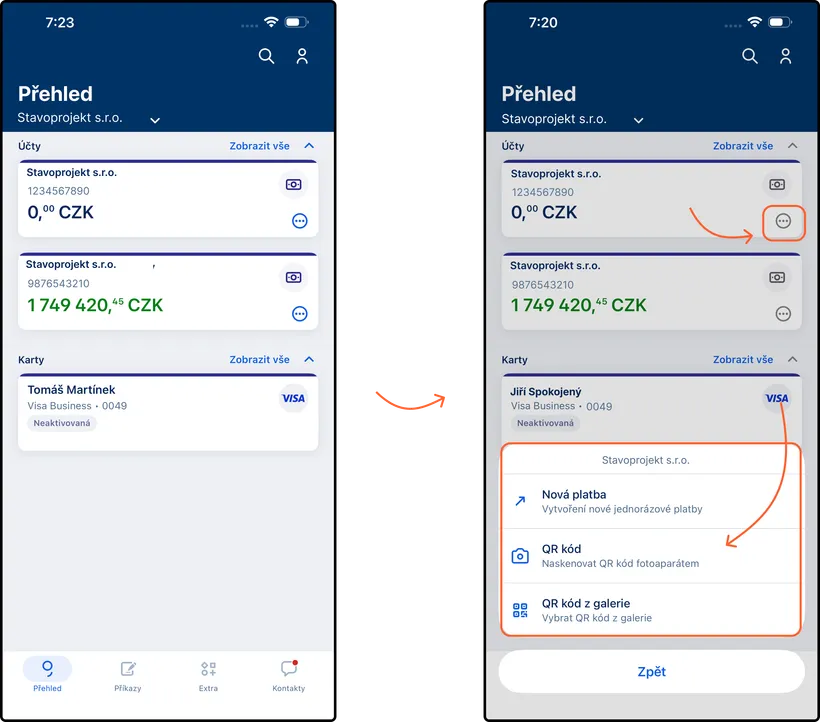
V přehledu najdete všechny účty, ke kterým máte oprávnění, a jejich aktuální účetní zůstatky.
U každého účtu je k dispozici nabídka funkcí, kterou si otevřete klepnutím na tři tečky. Tímto způsobem můžete:
- zadat ručně jednorázovou platbu
- zadat platbu naskenováním QR kódu
- zadat platbu výběrem QR kódu uloženého v galerii telefonu.
Klepnutím na konkrétní účet otevřete jeho detail. V detailu účtu jsou k dispozici dvě záložky:
- Transakce – přehled příchozích i odchozích plateb a rezervace
- Info – základní údaje o účtu jako je typ a název účtu, majitel účtu, číslo účtu, IBAN a BIC/SWIFT.
Z detailu účtu na záložce "Transakce" můžete také zadat ručně jednorázovou platbu pomocí tlačítka „+ Nová platba“ v pravo dole.
Karty
V přehledu najdete také karty, které byly vydané na vaše jméno nebo ke kterým máte přístup jako správce karet.
Klepnutím na konkrétní kartu si otevřete její detail, kde jsou k dispozici tyto záložky:
- Transakce – transakce na kartě a rezervace plateb
- Info – základní informace jako je typ karty, držitel karty, majitel účtu a platnost karty.
- Funkce – držitel karty má zde možnost zablokovat kartu nebo si zobrazit limity, PIN a celé číslo karty a jiné údaje
Zadané příkazy
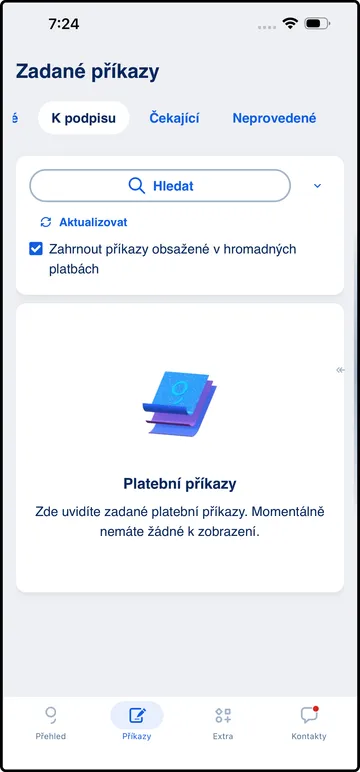
Na dolní liště obrazovky se snadno přepnete do sekce Příkazy, kde můžete sledovat všechny příkazy, které jste zadali. Příkazy jsou rozdělené do několika záložek podle jeich stavu:
- Rozepsané – uvidí je jen disponent, který příkaz zadal. Příkaz je dostupný max. 30 dnů nebo dokud není odeslán k podpisu.
- K podpisu – najdete zde všechny příkazy, které čekají na schválení nebo přípodpis. Platí to jak pro zadavatele, tak pro schvalovatele. Příkaz zůstane ve stavu čekání 30 dní.
- Čekající – zobrazuje platby, které už byly schváleny (podepsány), ale zatím neodešly. Můžou čekat na dostatečný zůstatek, splatnost nebo autorizaci v jiné bance.
- Neprovedené – sem spadnou příkazy, které se nepodařilo provést, například kvůli nedostatku prostředků.
- Provedené – úspěšně zpracované platby, které se následně zobrazí v transakční historii účtu.
V každé záložce můžete filtrovat nebo v ní vyhledávat podle názvu účtu, částky nebo dalších parametrů.
Kontakty
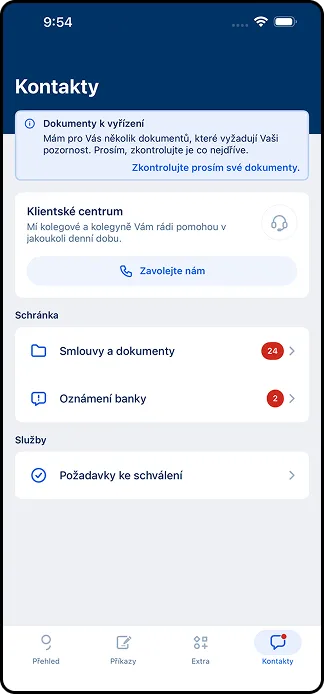
Další sekcí, do které se můžete na dolní liště přepnout, jsou Kontakty. Tato sekce umožňuje snadnější komunikaci s bankou a najdete zde i schránku s různými dokumenty a další služby.
- Zavolejte nám – aplikace vás spojí s Klientskou linkou.
- Smlouvy a dokumenty – najdete zde dokumenty určené k podpisu nebo k nahlédnutí.
- Oznámení banky – důležité zprávy z banky přehledně na jednom místě, včetně historie a příloh.
- Požadavky ke schválení – administrátoři zde najdou například žádosti o přidání nového disponenta nebo požadavek na změnu nastavení oprávnění.
Profil
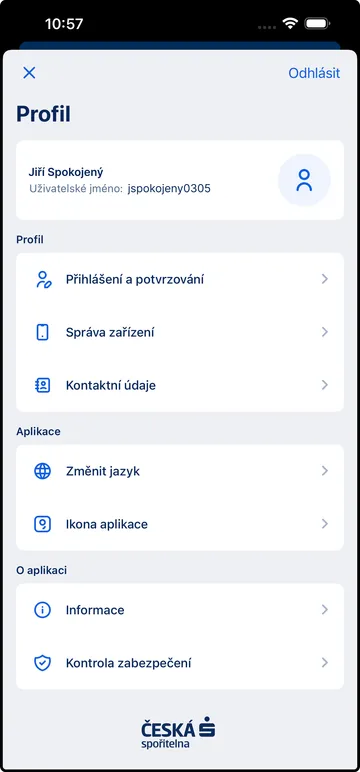
Vaše osobní nastavení najdete v sekci Profil. Hned v úvodu je uvedené vaše uživatelské jméno, které spolu s bezpečnostním telefonním číslem tvoří vaši Bankovní IDentitu.
Profil je rozdělený do několika částí:
Profil
- Přihlášení a potvrzování – zde můžete změnit PIN pro přihlášení/potvrzování nebo přepnout mezi dvěma režimy aplikace:
- používat jen pro potvrzování – aplikace funguje pouze jako prostředek pro přihlášení nebo autorizaci operací. Nevidíte účty ani jejich zůstatky
- mobilní bankovnictví George Business – plný přístup k účtům a možnostem bankovnictví.
V této části si také můžete nastavit Face ID pro rychlejší přihlášení nebo potvrzování.
- Správa zařízení – zde najdete informace o mobilním zařízení, na kterém aplikaci používáte, i o dalších zařízeních, kde je aplikace aktivovaná. Můžete také snadno přidat nové zařízení.
- Kontaktní údaje – v této části můžete upravit své soukromé kontaktní údaje (adresu, e-mail, telefon) nebo firemní kontaktní údaje, které používáte pro komunikaci s bankou.
Aplikace
- Změnit jazyk – zde si můžete změnit jazyk aplikace
- Ikona aplikace –zde si můžete vybrat jinou barvu ikony
O aplikaci
- Informace – najdete zde užitečné informace a odkazy – kontakty na různé linky podpory, obchodní podmínky, zásady ochrany osobních údajů.
- Kontrola zabezpečení – zde si můžete zkontrolovat, žei máte nainstalovanou nejnovější verzi aplikace.
Shrnutí
Mobilní aplikace George Business je navržená tak, abyste měli firemní finance neustále po ruce. Snadno zkontrolujete zůstatky, zadáte nebo potvrdíte platbu, upravíte kontaktní údaje nebo spravujete svá zařízení. Díky přehledným záložkám a jednoduché orientaci můžete většinu úkolů vyřídit během pár vteřin.