Od června můžete v George Business opět využívat nové funkce. Přidali jsme možnost vystavení SWIFT konfirmací pro zahraniční platby nebo možnost zobrazení zůstatků při exportu transakční historie do Excelu.
Červen: SWIFT konfirmace, zůstatek účtu a potvrzení plateb
Poslední aktualizace 15.08.2025
SWIFT konfirmace pro SEPA a zahraniční platby
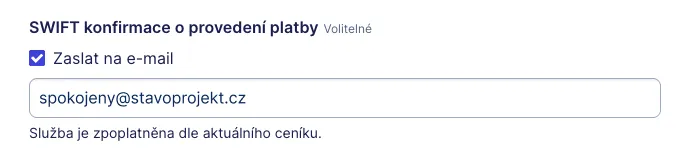
Při zadávání jednorázových SEPA a zahraničních plateb si můžete vyžádat SWIFT konfirmaci o provedení platby.
Jak zažádat o SWIFT konfirmaci?
- Ve spodní části platebního formuláře u „SWIFT konfirmace o provedení platby“ zaškrtněte „Zaslat na e-mail“.
- Po zaškrtnutí boxu se vám zobrazí pole s předvyplněnou e-mailovou adresou, na kterou vám SWIFT konfirmaci zašleme. E-mailovou adresu můžete podle potřeby změnit.
- SWIFT konfirmaci vám zašleme po zpracování platby.
- Jedná se o placenou službu podle aktuálního ceníku.
Počáteční a konečný zůstatek účtu v transakční historii
Již od dubna máte k dispozici informace o počátečním a konečném zůstatku na účtu při vyhledávání v transakční historii a při tisku transakční historie ve formátu PDF.
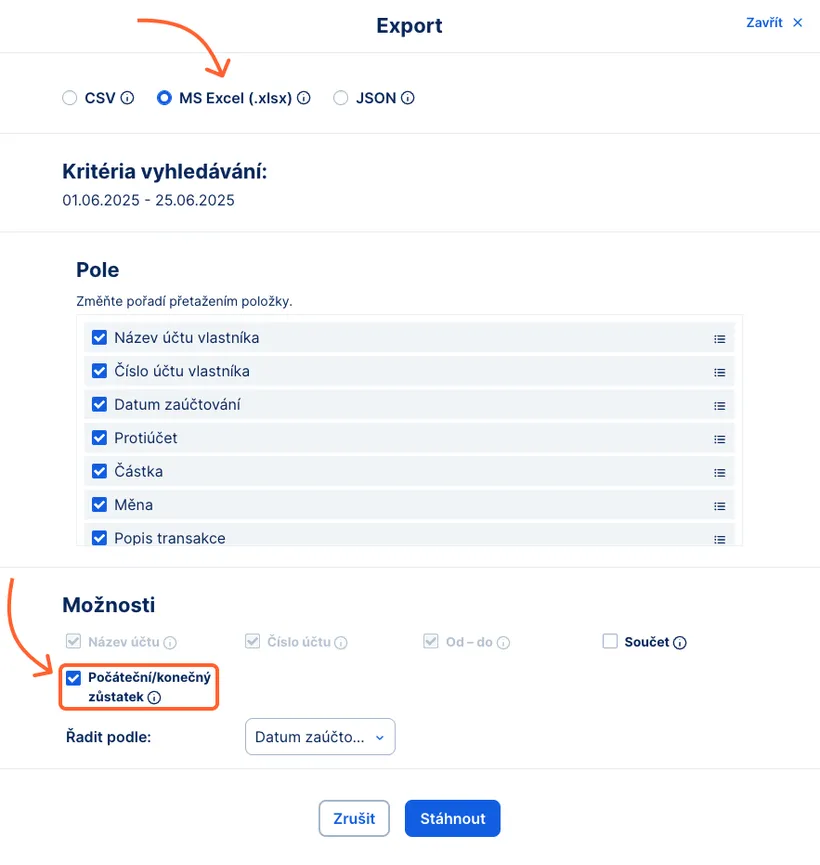
Od června jsme rozšířili tuto možnost a zůstatky si můžete zobrazit i při exportu transakční historie do Excelu. Pokud si vyhledáte transakce napříč všemi účty, i u nich si můžete zobrazit počáteční a konečný zůstatek při exportu do MS Excel nebo při tisku PDF.
Export transakční historie do MS Excel
- V transakční historii účtu vyhledejte požadované transakce za konkrétní období a v pravém horním rohu klikněte na tlačítko „Export“.
- V okně, které se otevře v pravé části obrazovky, zvolte formát „MS Excel (.xlsx)“, označte pole, která chcete zobrazit a v sekci „Možnosti“ nechte zaškrtnuté pole „Počáteční/konečný zůstatek“.
- Ve spodní části zkontrolujte náhled a klikněte na tlačítko „Stáhnout“.
Export transakcí vyhledaných napříč všemi účty
- V horní modré liště vyhledejte požadované transakce za konkrétní období.
- V pravém horním rohu stiskněte tlačítko „Export“. V okně, které se otevře v pravé části obrazovky, ponechte zaškrtnutý box „Počáteční/konečný zůstatek“.
- Pokud ve výsledku vašeho vyhledávání budou transakce z více než 10 účtů, zobrazí se zůstatky pouze u prvních deseti.
E-mailové potvrzení ručně zadané hromadné platby
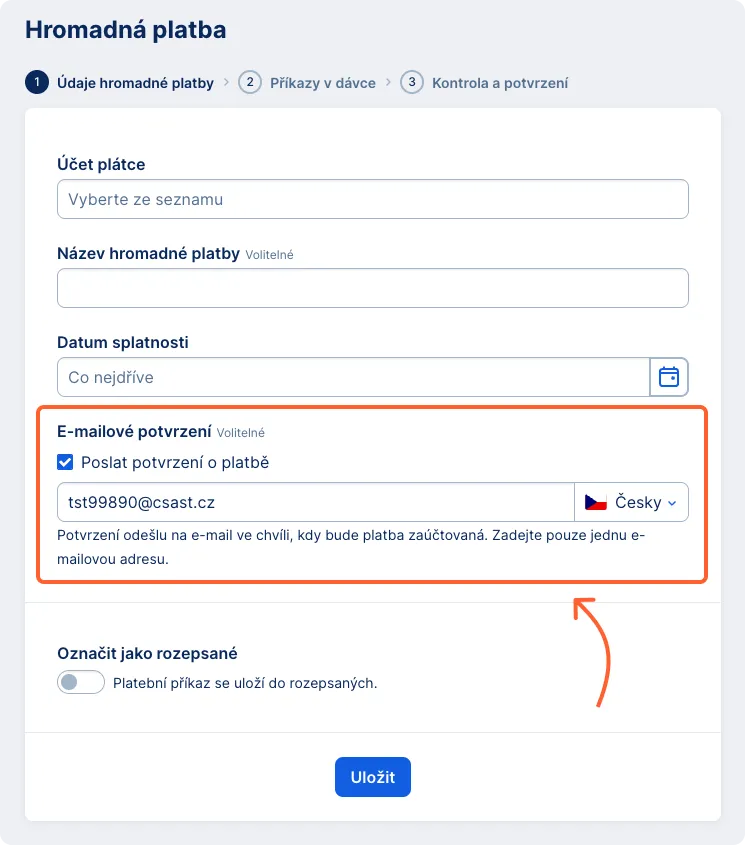
Stejně jako u jednorázových plateb si nyní můžete vyžádat potvrzení i při ručním zadání hromadné platby.
- Při zadávání údajů hromadné platby v prvním kroku zaškrtněte box u E-mailového potvrzení a uveďte e-mailovou adresu, na kterou vám potvrzení pošleme.
- Následně si vyberte jazyk, ve kterém vám potvrzení máme vystavit – česky nebo anglicky.
- Jakmile platbu zaúčtujeme, zašleme vám potvrzení hromadné platby na zadaný e-mail.
- E-mailové potvrzení si můžete zvolit také při vytváření platební šablony nebo při jejím použití k zadání platby.