„Informace o účtu“ je místo v detailu účtu, kde najdete klíčové údaje a funkce, které se k danéme účtu vážou.
Informace o účtu
Poslední aktualizace 01.07.2026
Do sekce „Informace o účtu“ se dostanete kliknutím na konkrétní účet v přehledu – z hlavní stránky v části Účty nebo přes „Účty“ v levém menu. V detailu účtu je sekce „Informace o účtu“ třetí položkou v levém menu.
Základní informace o účtu
Základní informace o účtu najdete nahoře na hlavní kartě sekce. Zjistíte zde např. název účtu, účetní zůstatek, disponibilní částku, IBAN a další identifikační údaje. U spořicích a vkladových účtů zde navíc uvidíte rozšířené informace jako je aktuální úroková sazba, datum obnovy nebo očekávaný hrubý úrok.
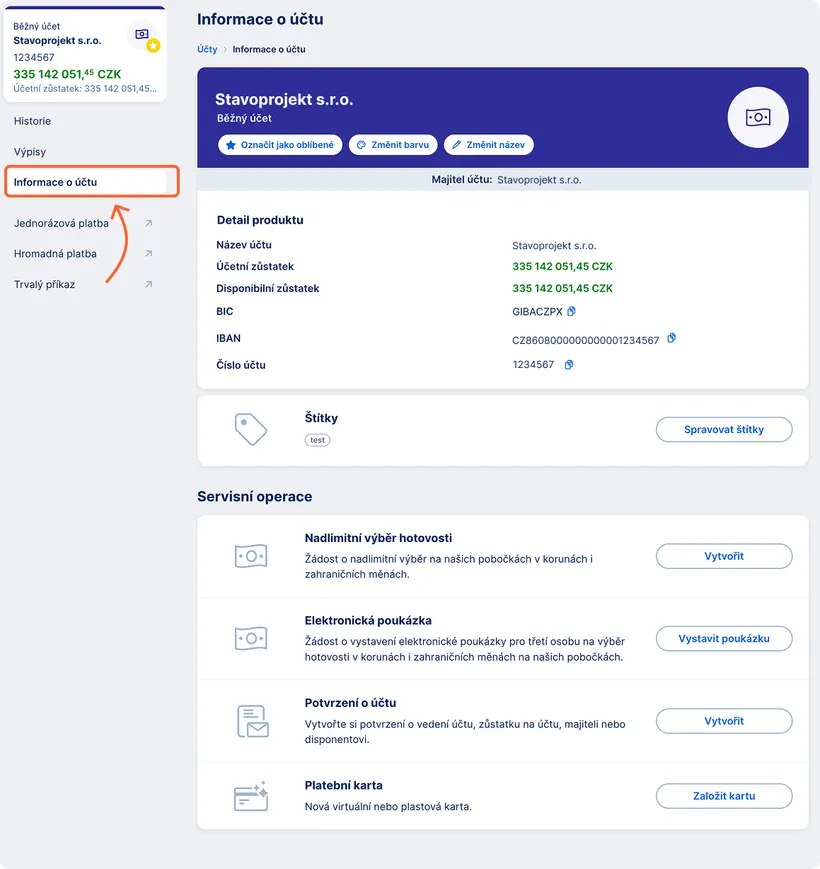
Vybrané údaje si zde můžete jednoduše zkopírovat kliknutím na ikonu, která je umístěná vedle údaje (číslo účtu, IBAN nebo BIC).

Nastavení vzhledu
V hlavičce stránky najdete tlačítka, kterými můžete upravit vzhled účtu, který se promítne při zobrazování v přehledech. K dispozici jsou tato tlačítka:
- Označit jako oblíbené
- Změnit barvu
- Změnit název

Označit jako oblíbené
Tímto tlačítkem si můžete účet označit jako oblíbený. Tento účet se vám bude zobrazovat ve všech přehledech s hvězdičkou. Snáze ho tak najdete mezi ostatními účty. Při zadání platby budete mít tento účet první v nabídce.
Změnit barvu
Tímto tlačítkem změníte barvu (podbarvení) účtu. Barvy vám pomohou účty vizuálně rozlišit, například podle jejich typu nebo účelu. K dispozici je 12 barevných variant. Změnu barvy je potřeba uložit tlačítkem.
Změnit název
Kliknutím na tlačítko můžete nastavit vlastní název účtu, tzv. alias. Alias může mít maximálně 35 znaků a nesmí obsahovat speciální znaky. Po uložení se zobrazuje ve všech částech aplikace, kde se účet používá. Alias můžete kdykoliv změnit nebo smazat. Pokud jej odstraníte, zobrazí se opět původní název účtu.
Štítky
Štítky jsou další možností, jak si účty označit. Můžete je využít například k označení účtu pro mzdy, nájem nebo jiné účely. V přehledu účtů si je pak podle štítků snadno vyfiltrujete. K vytvoření nových štítků, k jejich úpravě nebo smazání klikněte na tlačítko „Spravovat štítky“.

Název štítku může mít maximálně 35 znaků. Pokud zadáte název, který už existuje, George vás na to upozorní.
Jednotlivé štítky lze upravit pomocí ikony pera nebo odstranit pomocí ikony koše.
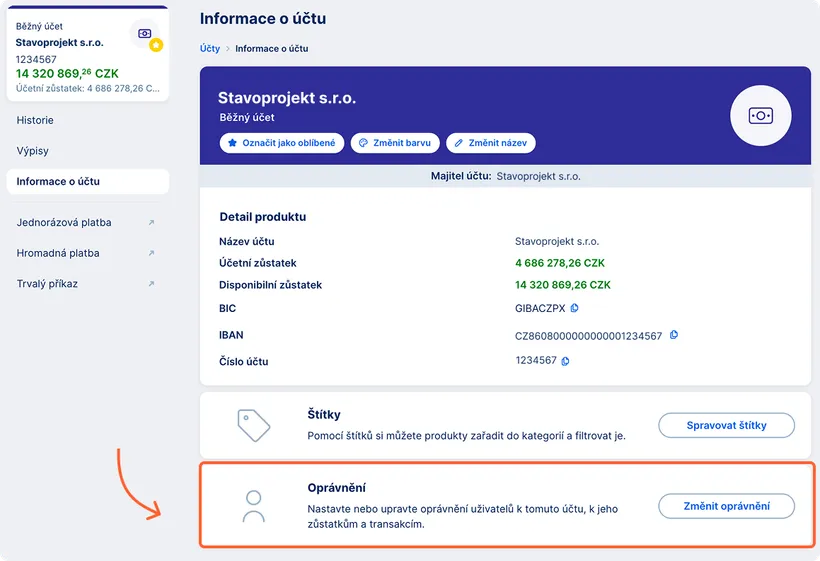
Nastavení oprávnění
Uživatel s rolí administrátor může nastavit oprávnění. Po kliknutí na tlačítko "Změnit oprávnění" bude přesměrován do sekce “Oprávnění” na vybraný účet, kde uvidí uživatele a může nastavit/upravit oprávnění.
Funkce je dostupná u všech účtů, kde je možné oprávnění nastavit. Výjimkou jsou korporátní vkladové účty, kde nevzniká samostatná plná moc.
Servisní operace
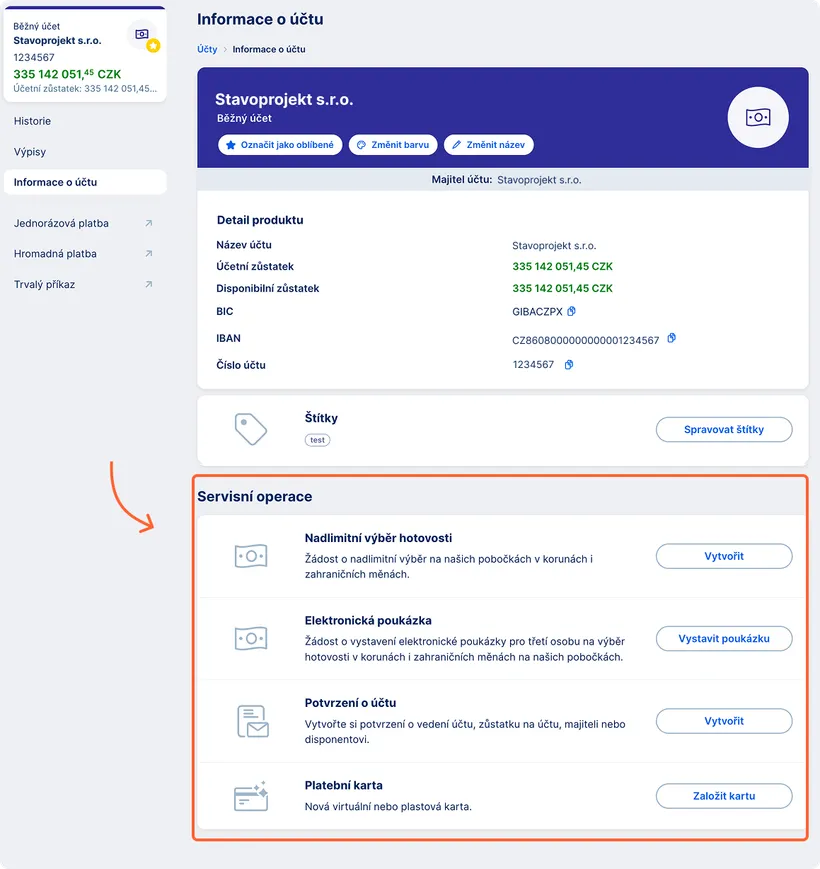
Servisní operace je část, kde najdete veškeré funkce, které se vztahují k tomuto konkrétnímu účtu.
Nadlimitní výběr hotovosti
Pokud potřebujete vybrat více než 300 000 Kč, kliknutím na tlačítko „Vytvořit“ zadáte výběr hotovosti v nominálních hodnotách podle vaší volby. Hotovost dostanete na kterékoliv pobočce s pokladnou (formulář vám nabídne pouze pobočky s pokladnou).
Více informací najdete v samostatném článku Nadlimitní výběr hotovosti.
Potvrzení o účtu
Kliknutím na tlačítko „Vytvořit“ otevřete formulář pro vytvoření potvrzení o účtu nebo potvrzení o zůstatku na účtu. Zůstatek je volitelné pole, které můžete nebo nemusíte zaškrtnout. Můžete si vybrat českou nebo anglickou variantu. Hotové potvrzení si můžete ihned stáhnout do svého počítače. Pro příští použití ho uložíme také do sekce Dokumenty v George Business.
Platební karta
Pokud jste správcem karet v rámci daného pracovního prostoru, můžete požádat o novou platební kartu. Podrobnější informace najdete v článku Žádost o platební kartu.
Změna typu účtu
Žádost o změnu typu účtu je dostupná jen u některých typů účtu. Většinou dostanete na výběr jeden nebo dva účty z aktuálně nabízené nabídky. Součástí žádosti je i možnost založit si novou platební či vkladovou kartu, pokud ji ještě k účtu nemáte.
Tuto žádost může odeslat disponent s oprávněním Smluvně jednat v souvislosti s Produkty denního bankovnictví samostatně.
Sdělení bance
Prostřednictvím formuláře můžete bance předat informace o skutečných vlastnících peněžních prostředků na účtu.
Ve formuláři uvedete následující údaje:
- zvolíte, zda se jedná o fyzickou osobu, podnikající fyzickou osobu nebo právnickou osobu,
- doplníte identifikační údaje, adresu a podíl na zůstatku v procentech
a odešlete informace do banky.
Potvrzení o přijetí sdělení bance najdete následně v sekci Dokumenty.
Sdělení bance je dostupné pouze u účtů úschov a pro disponenty s oprávněním Zobrazovat zůstatky a transakční historii.
Zadání kontaktních údajů
Zadání kontaktních údajů je dostupné pouze u účtů advokátní úschovy a s oprávněním Zobrazovat zůstatky a transakční historii.
Další detaily k vyplnění najdete v článku Zadání kontaktních údajů pro advokátní úschovu.
Elektronická poukázka
Elektronická poukázka v George Business nahrazuje papírové šeky. Umožňuje rychle a bezpečně vyzvednout hotovost jinou osobou. Stačí vyplnit jednoduchou žádost, zadat částku a datum výběru. Osoba, která si hotovost vyzvedne, dostane potřebné informace v SMS zprávě.
Podrobný postup pro vytvoření elektronické poukázky najdete v článku Elektronická poukázka.
Změna vkladového účtu
Pokud máte založený vkladový účet, můžete zde spravovat vklady s automatickou obnovou. Pomocí tlačítka se dostanete k úpravám parametrů těchto revolvingových vkladů.
Kde a jak si vkladový účet založíte a za jakých podmínek můžete provést změnu vkladů najdete v článku Vkladové účty.
Nastavení oprávnění
Uživatel s rolí administrátor může nastavit oprávnění. Po kliknutí na tlačítko Změnit oprávnění bude přesměrován do sekce Oprávnění na vybraný účet, kde uvidí uživatele a může nastavit/upravit oprávnění.
Funkce je dostupná u všech účtů, kde je možné oprávnění nastavit.
Shrnutí
„Informace o účtu“ jsou klíčovým místem, které poskytuje kompletní přehled o účtu, jeho nastavení a dostupných funkcích.