Trvalý příkaz k úhradě

Poslední aktualizace 09.06.2025


Zjednodušte si pravidelné zasílání plateb se stejnou částkou nastavením trvalých příkazů.

Jak vytvořit trvalý příkaz

K zadání trvalého příkazu se ve webové aplikaci dostanete dvěma způsoby:

Přes hlavní menu
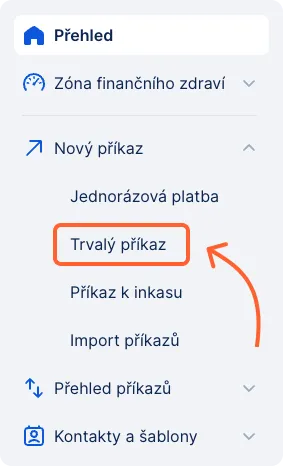
Trvalý příkaz v levém menu Trvalý příkaz v levém menu
  1. Klikněte v levém menu na na položku s názvem „Nový příkaz“.

  2. Z rozbalovacího menu vyberte „Trvalý příkaz“. Otevře se formulář pro vyplnění platebních údajů.

  3. V horní části formuláře vyberte dlaždici s názvem „Trvalá platba“.

Přes konkrétní účet

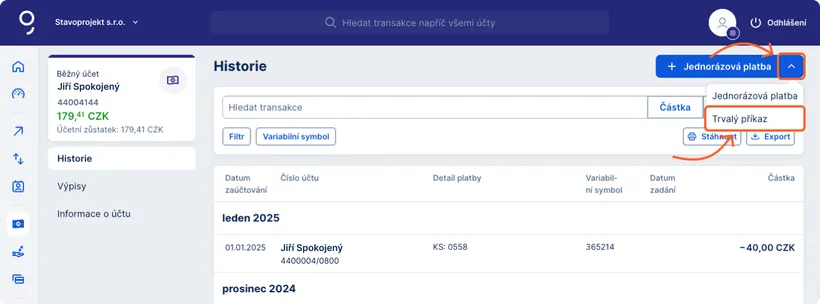
Trvalé příkazy z konkrétního účtu Trvalé příkazy z konkrétního účtu
  1. V přehledu účtů (položka „Účty“ v levém menu) vyberte účet, na kterém chcete nastavit nový trvalý příkaz a kliknutím na příslušný řádek otevřete detail účtu.

  2. V levé části, kde se zobrazuje menu účtu, klikněte na odkaz „Trvalý příkaz“, který vás přímo přesměruje do formuláře k zadání trvalého příkazu.

  3. V horní části formuláře vyberte dlaždici s názvem „Trvalá platba“

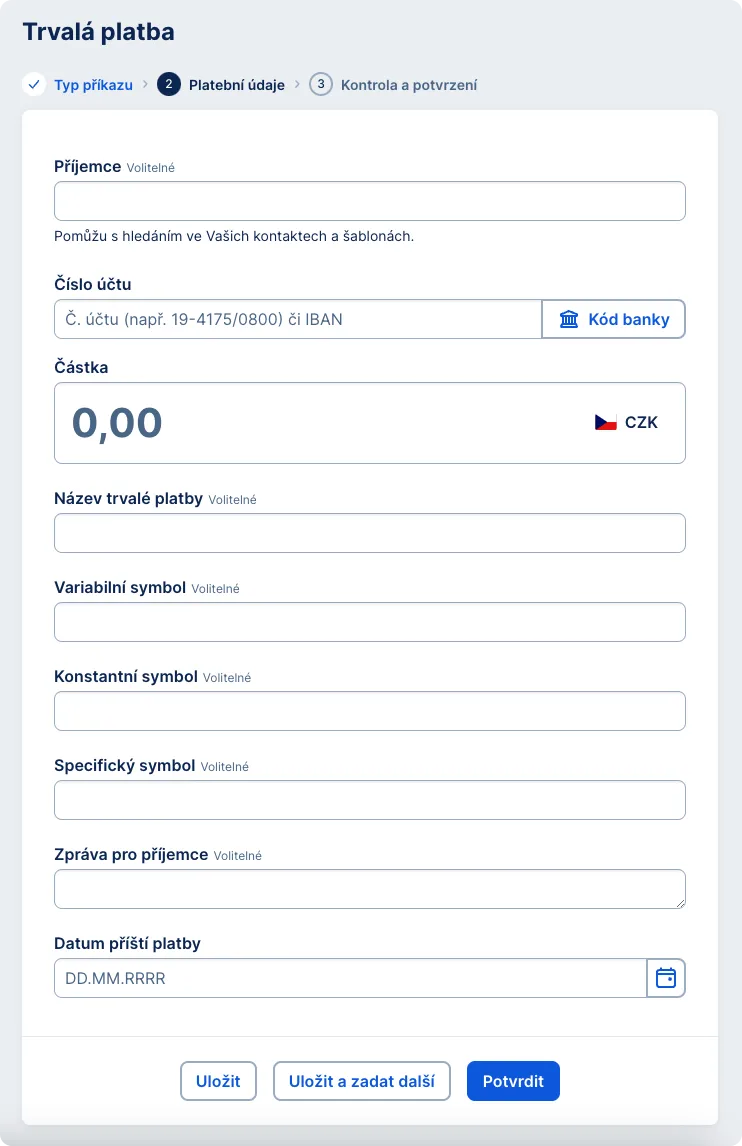
Následně vyplňte další údaje:

  • Název účtu, na kterém nastavujete trvalou platbu. Pokud je předvyplněný, můžete ho změnit podle potřeby.
  • Příjemce můžete vybrat z vašich uložených kontaktů.
  • Číslo účtu a kód banky zadejte ručně, pokud jste nevybrali příjemce z uložených kontaktů nebo šablon. 
  • Částku zadejte v českých korunách. Jiné měny zatím nejsou dostupné.
  • Dále můžete vyplnit volitelná pole jako variabilní, konstantní nebo specifický symbol, zpráva pro příjemce a zpráva pro plátce.
  • Datum příští platby je datum, odkdy má trvalý příkaz začít platit.
  • Frekvenci platby a konec platnosti vyberte z nabídky.
  • Volitelně můžete nastavit i termín přerušení trvalého příkazu. 
  • Po vyplnění můžete trvalý příkaz rovnou potvrdit, nebo ho uložit a potvrdit ho později.
Detail trvalého příkazu Detail trvalého příkazu

Jak upravit trvalý příkaz

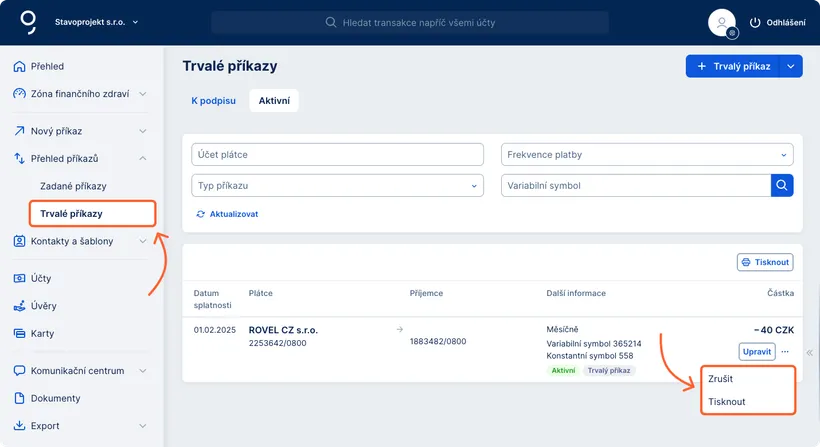
Možnosti editace a smazání trvalého příkazu Možnosti editace a smazání trvalého příkazu
  1. V levém menu klikněte na položku „Přehled příkazů“ a z nabídky, která se rozbalí, vyberte „Trvalé příkazy“.

  2. V horní části vyberte složku, kterou potřebujete – příkazy, které čekají na potvrzení (K podpisu) nebo příkazy, které už máte nastavené (Aktivní).

  3. Přímo v přehledu aktivních příkazů máte u každého příkazu k dispozici tlačítko „Upravit“. Můžete si také nejprve otevřít detail konkrétního příkazu (kliknutím na příslušný řádek) a teprve tam využít tlačítko „Upravit“.

    V přehledu příkazů k podpisu je možnost úpravy k dispozici přes tři tečky nebo opět z detailu příkazu.

  4. Po zapracování změn trvalý příkaz potvrďte (pokud upravujete aktivní příkaz). Změny u příkazu k podpisu můžete buď uložit, nebo rovnou potvrdit. 

Jak smazat trvalý příkaz

Postup pro smazání trvalého příkazu k podpisu i zrušení aktivního příkazu je téměř stejný.

  1. V levém menu klikněte na položku „Přehled příkazů“ a z nabídky, která se rozbalí, vyberte „Trvalé příkazy“.

  2. V horní části vyberte složku, kterou potřebujete – příkazy, které čekají na potvrzení (K podpisu) nebo příkazy, které už máte nastavené (Aktivní).

  3. Příkazy k podpisu můžete v přehledu smazat přes tři tečky, přes volbu „Smazat“. Nebo si otevřete detail příkazu a v něm použijte tlačítko „Smazat“

  4. Pokud chcete zrušit trvalý příkaz, který je již aktivní, klikněte v přehledu u konkrétního příkazu na tři tečky a vyberte „Zrušit“. Stejně tak můžete využít tlačítko „Zrušit“ v detailu příkazu. 

  5. V potvrzovacím okně, které po stisknutí tlačítek vyskočí, dokončete smazání/zrušení trvalého příkazu tlačítkem „Pokračovat“.

Filtrování trvalých příkazů

Trvalé příkazy aktivní nebo čekající na podpis můžete filtrovat dle:

  • Účtu plátce 
  • Frekvence platby (denně, týdně, měsíčně, čtvrtletně, půlročně, ročně)
  • Typu příkazu (trvalý příkaz, regulace zůstatku)
  • Variabilního symbolu
Filtrování trvalých příkazů Filtrování trvalých příkazů

Tisk trvalých příkazů k úhradě

Trvalé příkazy (aktivní i k podpisu) si můžete také vytisknout ve formátu PDF tlačítkem „Tisknout PDF“, které je k dispozici jak v přehledu trvalých příkazů, tak v detailu trvalého příkazu.