Zajistěte si stálý zůstatek na účtu. Díky nastavení trvalého příkazu k regulaci zůstatku se váš zůstatek na účtu automaticky dorovná na požadovaný limit.
Trvalý příkaz k regulaci zůstatku
Poslední aktualizace 04.08.2025
Typy regulace zůstatku
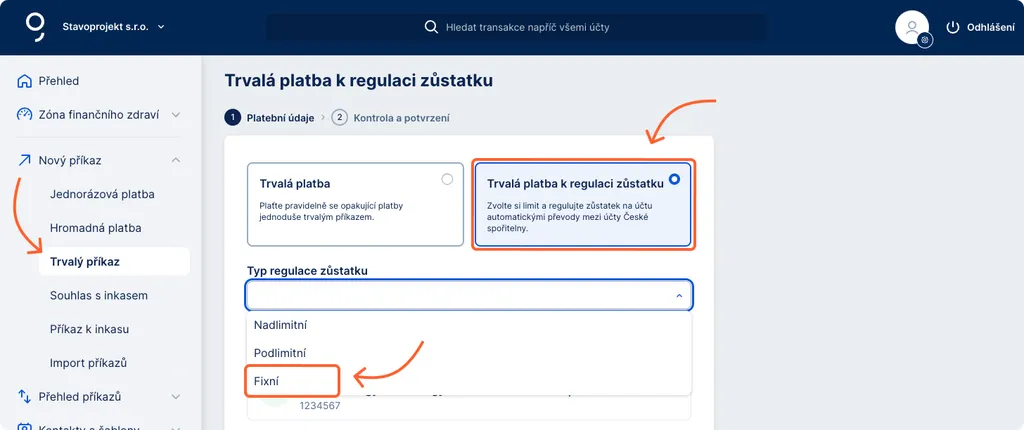
Fixní
Při nastavení trvalého příkazu k regulaci zůstatku si můžete vybrat fixní typ regulace. Tento typ regulace za vás pohlídá, aby byl na vybraném účtu vždy zůstatek, který jste si nastavili.
Jak to funguje?
- Peníze, které jsou nad stanovený zůstatek se automaticky převedou na jiný vlastní účet.
- Částka chybějící do stanoveného zůstatku se automaticky dorovná převodem z jiného vašeho účtu.
Jak vytvořit trvalý příkaz k regulaci zůstatku
-
Ve webovém bankovnictví George Business klikněte na položku v menu s názvem „Nový příkaz“.
-
Z rozbalovacího menu vyberte „Trvalý příkaz“. Otevře se formulář pro vyplnění platebních údajů.
-
V horní části formuláře vyberte dlaždici s názvem „Trvalá platba k regulaci zůstatku“.
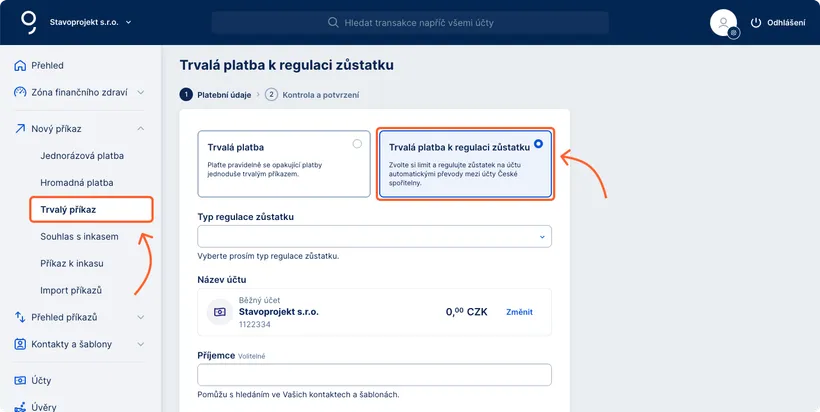
Následně vyplňte další údaje:
Vyberte typ regulace zůstatku – nadlimitní nebo podlimitní.
Název účtu, na kterém nastavujete limit pro regulaci zůstatku. Můžete ho změnit, pokud potřebujete.
Příjemce můžete vybrat z vašich uložených kontaktů.
Číslo účtu zadejte ručně, pokud jste nevybrali příjemce z uložených kontaktů. Zadat můžete pouze účet České spořitelny.
Zůstatek, který chcete mít stále na účtu vyplňte v českých korunách (jiné měny zatím nejsou dostupné). Lze zadat i zůstatek ve výši 0 Kč.
Dále můžete vyplnit volitelná pole jako variabilní, konstantní symbol či specifický symbol, zpráva pro příjemce a zpráva pro plátce.
Datum příští platby je datum, odkdy má trvalý příkaz k regulaci zůstatku začít platit.
Po vyplnění si můžete příkaz k regulaci zůstatku uložit, uložit a zadat další, nebo rovnou potvrdit.
Jak upravit trvalý příkaz k regulaci zůstatku
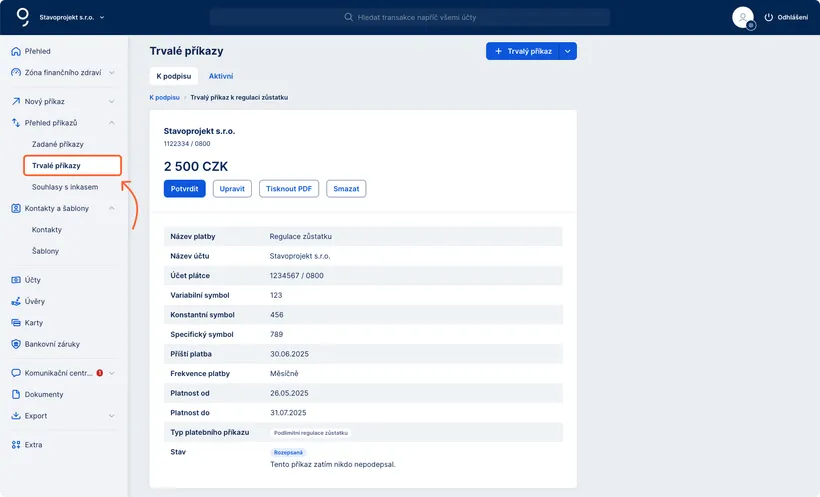
1. V levém menu přejděte na položku „Přehled příkazů“ a v rozbalovacím menu vyberte „Trvalé příkazy“.
2. V přehledu trvalých příkazů najdete i své příkazy k regulaci zůstatku. Ve sloupci „Stav/Typ“ mají patřičné označení. Můžete si je také vyfiltrovat podle typu příkazu v horní části obrazovky.
3. Kliknutím na konkrétní řádek s příkazem v přehledu si otevřete detail příkazu.
4. Příkaz k regulaci zůstatku můžete rovnou potvrdit, nebo ho uložit a potvrdit ho později.
Jak smazat trvalý příkaz k regulaci zůstatku
Postup pro smazání trvalého příkazu k regulaci zůstatku postupujte stejně jako při smazání nebo zrušení trvalého příkazu.
-
V levém menu klikněte na položku „Přehled příkazů“ a z nabídky, která se rozbalí, vyberte „Trvalé příkazy“.
-
V horní části vyberte složku, kterou potřebujete – příkazy, které čekají na potvrzení (K podpisu) nebo příkazy, které už máte nastavené (Aktivní).
-
Najděte požadovaný příkaz k regulaci zůstatku v přehledu trvalých příkazů, ve sloupci „Stav/Typ“ mají patřičné označení. Můžete si je také vyfiltrovat podle typu příkazu v horní části obrazovky.
-
Příkazy k podpisu můžete v přehledu smazat přes tři tečky, přes volbu „Smazat“. Nebo si otevřete detail příkazu a v něm použijte tlačítko „Smazat“.

-
Pokud chcete zrušit trvalý příkaz k regulaci zůstatku, který je již aktivní, klikněte v přehledu u konkrétního příkazu na tři tečky a vyberte „Zrušit“. Stejně tak můžete využít tlačítko „Zrušit“ v detailu příkazu.
-
V potvrzovacím okně, které po stisknutí tlačítek vyskočí, dokončete smazání/zrušení trvalého příkazu k regulaci zůstatku tlačítkem „Pokračovat“.