Pokud chcete využít pro opakující se platby inkaso, je nutné udělit bance souhlas, že může potřebnou částku poslat z vašeho účtu na uvedený účet příjemce. Souhlas s inkasem nastavíte v George Business podobně jako příkaz k inkasu nebo trvalou platbu.
Souhlas s domácím inkasem
Poslední aktualizace 26.11.2025
Nastavení souhlasu s domácím inkasem
-
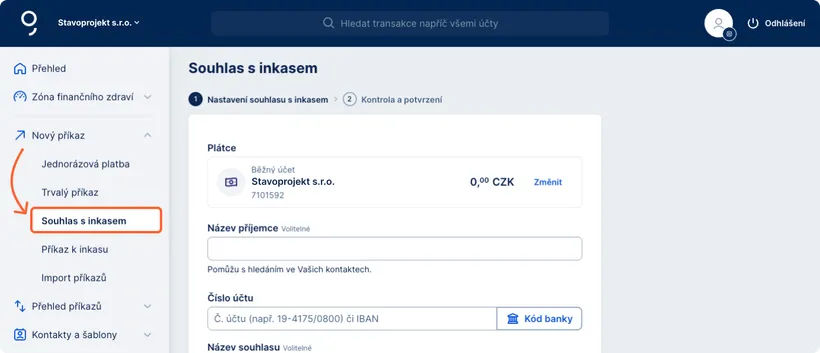
Klikněte na „Nový příkaz“
Z nabídky, která se rozbalí, vyberte „Souhlas s inkasem“. Otevře se formulář k vyplnění.
-
Zvolte účet plátce
Do účtu plátce se automaticky načte primární účet, ze kterého provádíte platby. Účet můžete změnit pomocí tlačítka „Změnit“. Pokud máte v daném pracovním prostoru k dispozici více účtů, zobrazí se vám seznam, ze kterého můžete účet vybrat.
-
Název příjemce (volitelné)
Název příjemce u souhlasu s inkasem není povinný. Kliknutím na kolonku „Název příjemce“ ale můžete vybrat příjemce z uložených kontaktů. Tím se automaticky načte i číslo účtu příjemce.
-
Číslo účtu
Pokud jste nevyužili možnost vložení čísla účtu z uložených kontaktů, zadejte ručně celé číslo účtu a kód banky (lze vybrat ze seznamu kódů bank).
-
Volitelná pole
Volitelně je možné zadat do příkazu následující údaje:
– Název souhlasu – k rozlišení souhlasů, pokud jich je více
– Variabilní symbol
– Konstantní symbol
-
Limit jedné inkasní platby
Napište maximální částku v českých korunách, která může být stažena v rámci jedné inkasní platby.
-
Měsíční limit inkasa
Volitelně můžete zadat maximální částku, která může být stažena inkasem v jednom kalendářním měsíci.
-
Datum platnosti souhlasu
Po kliknutí do políčka „Platnost od“ se zobrazí kalendář, ve kterém můžete vybrat datum počátku platnosti. V případě, že datum nezadáte, souhlas bude platný od nejbližšího možného data.
Zadání konce platnosti (políčko „Platnost do“) je nepovinné. Souhlas s inkasem bude platný buď do data, které zde uvedete, nebo dokud jej nezrušíte.
-
Uložit souhlas s inkasem
Pokud souhlas s inkasem nechcete ihned potvrdit, je možné jej uložit. Následně se zobrazí v přehledu příkazů v sekci Souhlasy s inkasem v záložce K podpisu.
-
Potvrzení souhlasu
Abyste mohli přejít rovnou k autorizaci souhlasu, klikněte na tlačítko „Potvrdit“.
-
Zobrazí se obrazovka Kontrola a potvrzení, kde si můžete údaje souhlasu ještě jednou zkontrolovat. Poté souhlas s inkasem potvrďte pomocí mobilní aplikace George Business.
Přehled souhlasů s inkasem
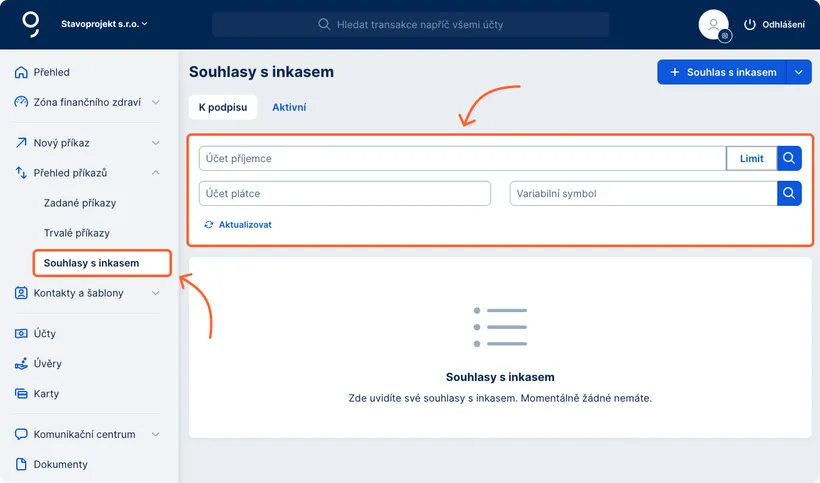
K přehledu souhlasů s domácím inkasem se dostanete přes položku „Přehled příkazů“ v levém menu. Dále klikněte na „Souhlasy s inkasem“. Otevře se přehled všech souhlasů s inkasem, které čekají na podpis (záložka K podpisu).
Z této obrazovky můžete vytvořit nový souhlas s inkasem pomocí tlačítka „+ Souhlas s inkasem“ v pravém horním rohu.
Filtrování souhlasů s domácím inkasem
V přehledu souhlasů s inkasem je k dispozici filtrování. Filtrovat můžete podle:
- Účtu příjemce – Napište číslo účtu příjemce bez kódu banky.
- Účtu plátce – Vyberte účet plátce z nabídky.
- Variabilního symbolu – Napište variabilní symbol, pokud byl součástí souhlasu.
- Limitu – Zadejte částku limitu (od–do) jedné inkasní platby.
Úprava souhlasu s domácím inkasem
Upravit lze pouze aktivní souhlasy s domácím inkasem z běžného účtu.
V seznamu aktivních souhlasů s inkasem vyberte požadovaný souhlas a klikněte na tlačítko „Upravit". Ve formuláři, který se otevře v pravé části obrazovky, proveďte požadované změny a potvrďte je.
Smazání souhlasu s domácím inkasem
Pro smazání souhlasu s inkasem postupujte následovně:
Oprávnění k souhlasu s domácím inkasem
- Pro zadání nového souhlasu s inkasem musí mít uživatel přidělené oprávnění Zadávat platební příkazy nad daným účtem.
- K potvrzení souhlasu s inkasem je potřeba mít oprávnění Podepisovat platební příkazy nad daným účtem.
- K náhledu na seznam souhlasů k inkasu bez možnosti jejich nastavení, úpravy či podepsání je nutné mít oprávnění Zobrazovat zůstatky a transakční historii nad daným účtem.