Příkaz k inkasu nastavíte jednoduše na pár kliknutí podobně jako jednorázovou platbu.
Příkaz k inkasu
Poslední aktualizace 05.01.2026
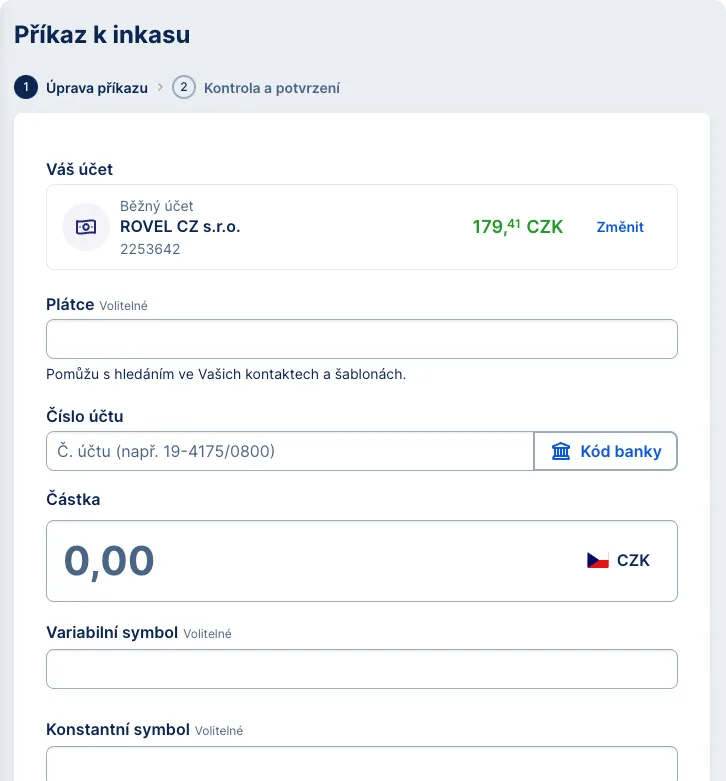
Zadání příkazu k inkasu v CZK
-
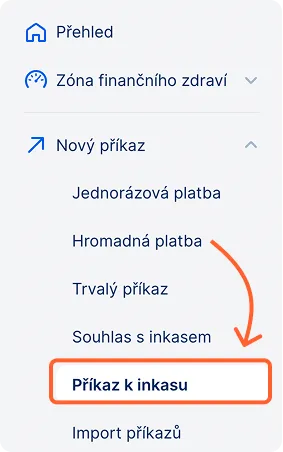
Klikněte na „Nový příkaz“
Vyberte z rozbalovací nabídky „Příkaz k inkasu“ a otevře se vám formulář Příkaz k inkasu.
-
Zvolte váš účet příjemce
Do vašeho účtu se načte primární účet. Můžete vybrat jiný účet příjemce ze seznamu účtů, který se zobrazí po kliknutí na tlačítko „Změnit“, pokud máte v daném pracovním prostoru k dispozici více účtů.
-
Jméno plátce (volitelné)
Jméno plátce (tj. toho, od koho peníze inkasem obdržíte) u domácího inkasa není povinné. Kliknutímdo kolonky se otevře adresář s uloženými obchodními kontakty, kde můžete zvolit kontakt a automaticky se načte číslo účtu plátce.
Případně můžete použít i kompletní šablonu příkazu k inkasu, máte-li nějakou vytvořenou.
-
Detaily účtu plátce
Pokud jste nevyužili možnost vložení kontaktu, zadejte číslo účtu a kód banky (lze vybrat ze seznamu kódů bank).
-
Zadejte částku příkazu
Napište částku v českých korunách.
-
Volitelné pole
Volitelně je možné zadat do příkazu následující údaje:
– Variabilní symbol
– Konstantní symbol
– Zpráva pro příjemce
– Zpráva pro mě
-
Nastavte datum splatnosti
Po kliknutí do políčka „Datum splatnosti“ se zobrazí kalendář, ve kterém můžete vybrat datum uskutečnění platebního příkazu. V případě, že datum nezadáte, platební příkaz nastavíme na nejbližší možný čas.
-
Uložit příkaz k inkasu
Pokud příkaz k inkasu nechcete ihned odeslat, je možné jej místo potvrzení uložit. Následně se zobrazí v sekci Zadané příkazy v záložce K podpisu.
-
Uložit příkaz jako rozepsaný
Příkaz si můžete označit jako rozepsaný pomocí posuvníku. V takovém případě zmizí tlačítko „Potvrdit" a po uložení se příkaz objeví mezi Zadanými příkazy v záložce Rozepsané.
-
Potvrzení příkazu
Pro nastavení inkasa klikněte na tlačítko „Potvrdit“.
Po potvrzení se zobrazí obrazovka Potvrzení příkazu s rekapitulací zadaných údajů pro příkaz. Po zkontrolování správnosti údajů podepište příkaz k inkasu pomocí mobilní aplikace George Business.