Všechny smlouvy, které jste s námi uzavřeli a podepsali prostřednictvím elektronického bankovnictví, najdete na jednom místě v George Business. Patří sem i dokumenty, které jste dříve podepisovali v BUSINESS 24. K dokumentům se můžete kdykoliv vrátit. Do této sekce vám také posíláme dokumenty určené k podpisu nebo k přečtení podle vašich smluvních oprávnění.
Dokumenty
Poslední aktualizace 08.12.2025
Přístup k dokumentům
K dokumentům se dostanete v levém menu přes položku „Dokumenty“.
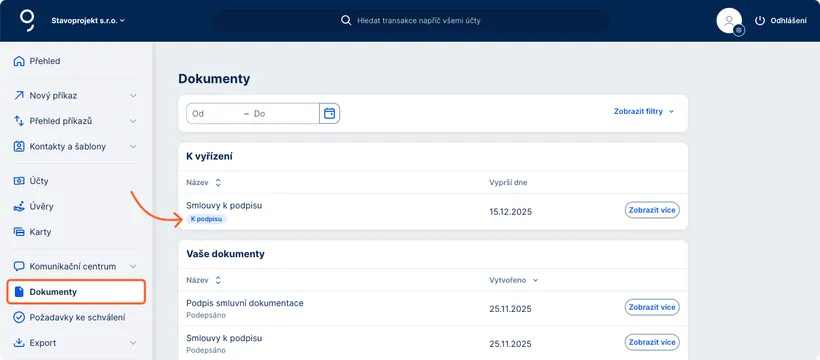
Pokud máte připravený dokument k podpisu, uvidíte upozornění na hlavní stránce v sekci „K vyřízení“. Kliknutím na upozornění se dostanete přímo na stránku s daným dokumentem.
Podpis dokumentů
Upozornění na nový dokument
Na nový dokument k podpisu vás vždy upozorníme:
- e-mailem
- upozorněním na hlavní stránce George Business v sekci „K vyřízení“.
Dokumenty, které vidíte nebo můžete podepsat, se řídí vašimi oprávněními. Stejná oprávnění určují i to, jaké dokumenty se vám zobrazí pouze ke čtení nebo ke stažení.
Sekce „K vyřízení“
Dokumenty, které čekají na váš podpis, najdete v horní části stránky v sekci „K vyřízení“. Kliknutím na konkrétní dokument otevřete jeho detail.

Podepsání dokumentu
-
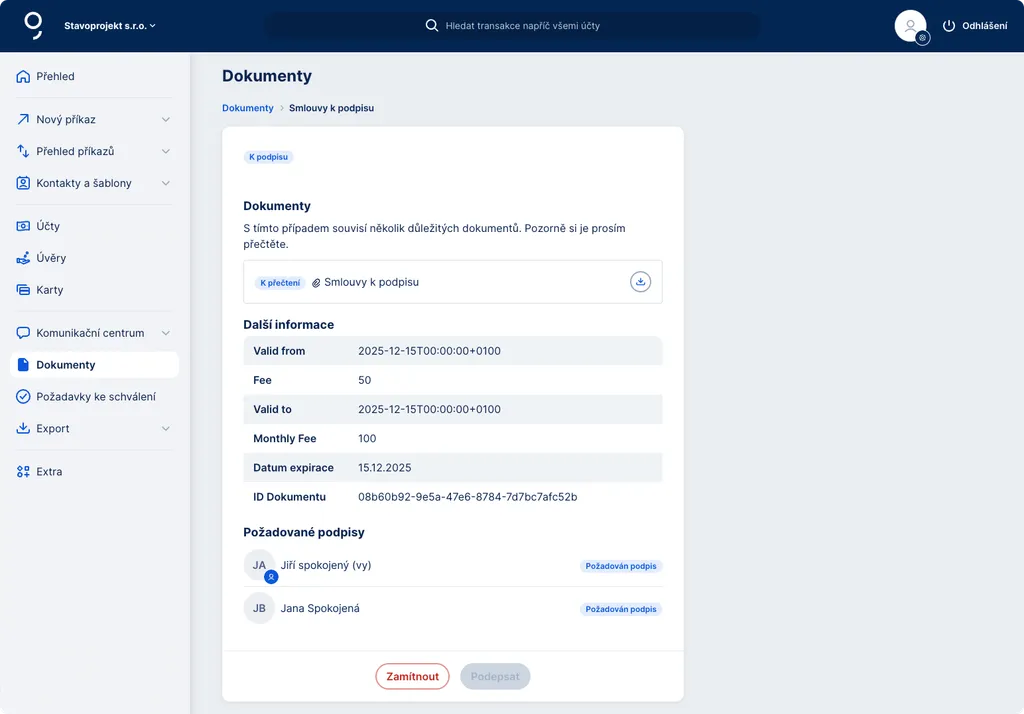
Dokumenty podepisujete na základě nastaveného oprávnění ke smluvnímu jednání samostatně nebo s dalším disponentem. Pokud je vyžadován podpis dalšího disponenta, uvidíte u dokumentu v sekci „K vyřízení“ označení „Čeká na další podpis“. Tlačítkem „Zobrazit více“ zjistíte v detailu, kdo další má dokument podepsat.
Jakmile dokument podepíší všechny oprávněné osoby, zobrazí se v sekci „Vaše dokumenty“.
-
Před podepsáním je potřeba, abyste si dané dokumenty přečetli.
Můžete si je stáhnout buď jeden po druhém, nebo všechny najednou tlačítkem „Stáhnout vše“.
-
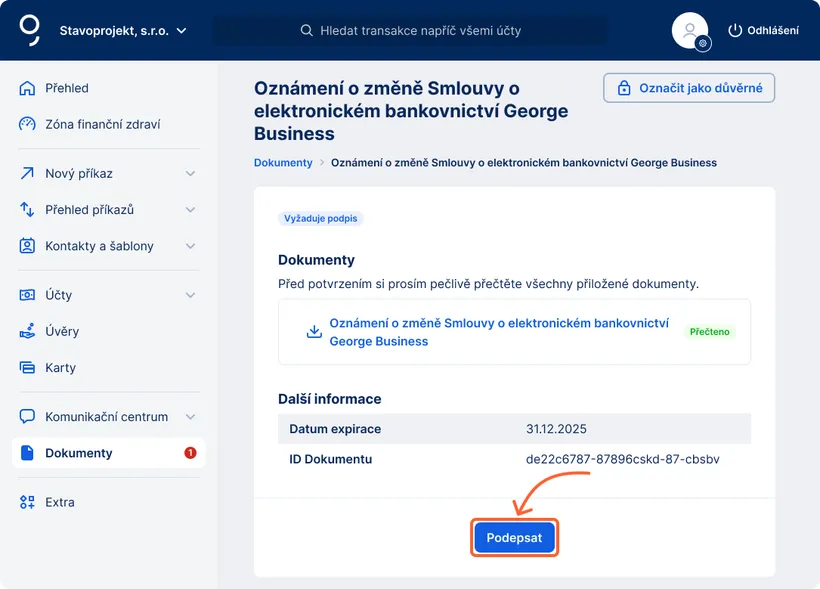
Po přečtení můžete příslušným tlačítkem zvolit, zda chcete dokumentový případ podepsat nebo zrušit:
„Podepsat“ – přijmout podmínky a schválit proces
„Zamítnout“ – zamítnout podmínky a zrušit proces.
Pokud zvolíte „Zamítnout“, budete požádáni o důvod vašeho zamítnutí. Důvod se zobrazí bankéři, který vám dokument do elektronického bankovnictví vystavil.
-
Podepsání dokumentu potvrďte v mobilní aplikaci George Business.
Termín podepsání dokumentu
Každý dokument má stanovený termín, obvykle sedm dní, do kdy je možné ho elektronicky podepsat. Pokud termín nestihnete, kontaktujte svého bankéře.
Filtrování dokumentů
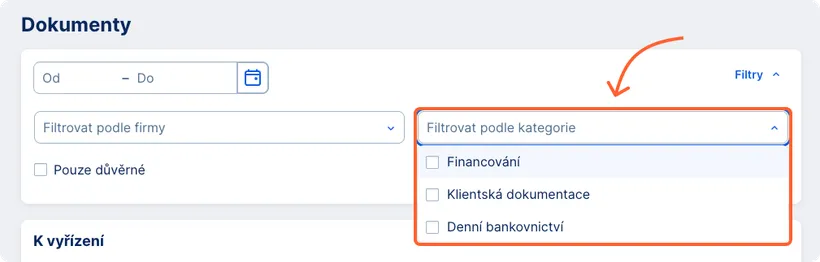
V sekci „Dokumenty“ máte k dispozici filtry. Dokumenty můžete filtrovat například podle kategorií. Zobrazují se jen ty kategorie, ke kterým máte oprávnění v rámci příslušných dokumentových agend.
Důvěrné dokumenty
Některé dokumenty mohou podléhat zvláštnímu režimu důvěrných dokumentů a zobrazí se pouze těm uživatelům, kteří mají oprávnění Získávat dokumenty a důvěrné informace nebo Spravovat přístupy k dokumentům a důvěrným informacím. Tato oprávnění přiděluje statutární zástupce firmy.
Dokumenty mohou vstoupit do důvěrného režimu dvěma způsoby:
Dokumentový případ lze kdykoliv označit jako veřejný, ať už byl převeden na důvěrný bankéřem nebo oprávněným disponentem. Povinnost mít další smluvní oprávnění (k produktům denního bankovnictví nebo úvěrovým) tímto není nijak dotčena.
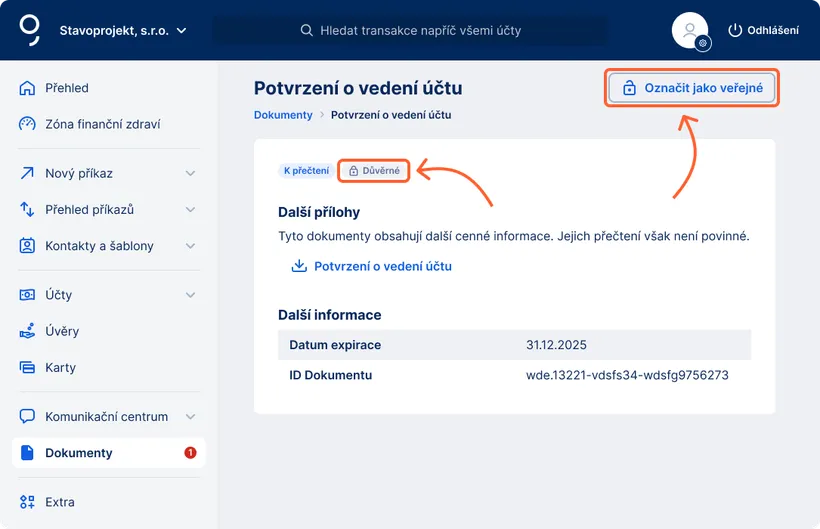
Na přehledu dokumentů je možné vyfiltrovat pouze důvěrné dokumenty zaškrtnutím políčka „Pouze důvěrné“.