Potřebujete vystavit bankovní záruku nebo příslib? Podívejte se, jak o ně ve webové aplikaci George Business požádat a co všechno k tomu potřebujete.
Bankovní záruky
Poslední aktualizace 24.08.2026
Kde bankovní záruky najdete
K bankovním zárukám se dostanete přes levé menu. V produktové části s účty, úvěry a kartami uvidíte položku Bankovní záruky.
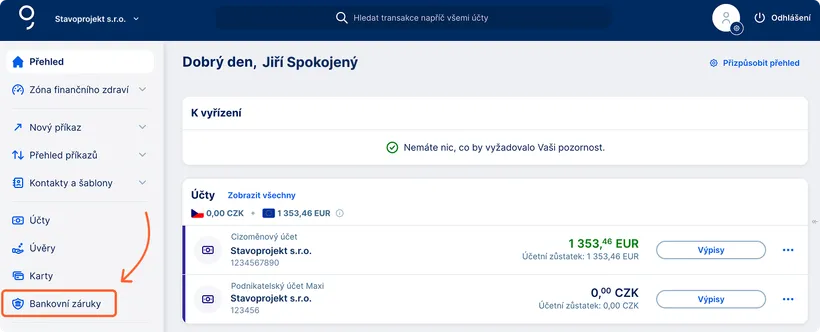
K dispozici jsou tři záložky s různými přehledy, které se zobrazují v závislosti na nastavených oprávněních.
Vydané záruky
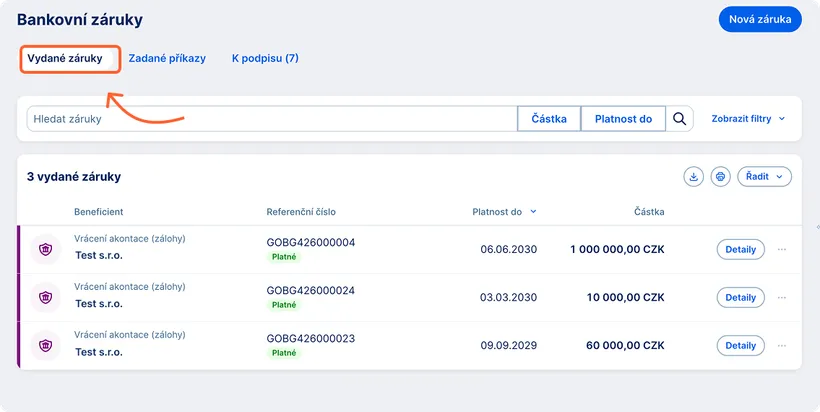
V záložce Vydané záruky jsou všechny bankovní záruky vystavené pro vaši společnost. Přehled zahrnuje i záruky, které již expirovaly.
Zadané příkazy
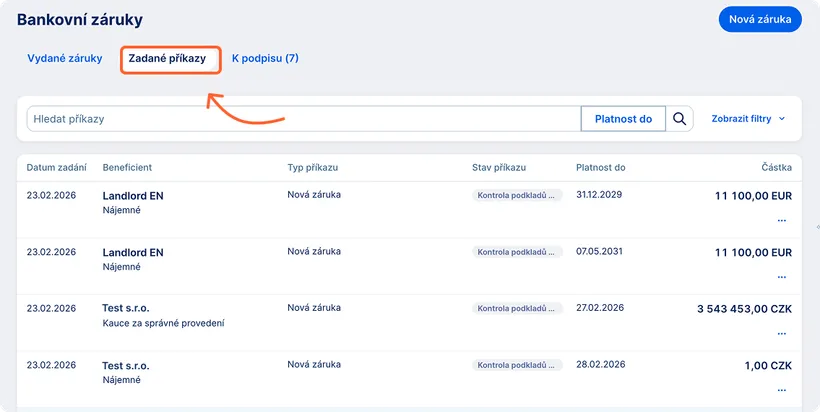
V záložce Zadané příkazy je přehled všech příkazů k vystavení bankovní záruky v různém stavu – od nových a rozpracovaných až po podepsané a vyřízené.
K podpisu
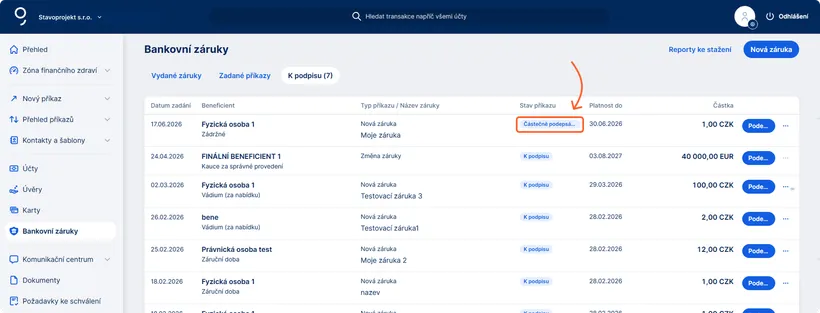
V této záložce jsou vyfiltrované všechny příkazy k bankovní záruce, které čekají na podpis. V hlavičce je uvedený jejich počet.
Příkaz s přípodpisem
Někteří uživatelé mají nastavené oprávnění „Závazně jednat vůči bance v souvislosti se zárukami společně s dalším disponentem". Tito uživatelé mohou příkaz autorizovat, ale k jeho odeslání do banky je vždy nutný podpis další oprávněné osoby.
Pokud příkaz podepíše uživatel s tímto oprávněním jako první, příkaz přejde do stavu „Částečně připodepsáno". Pro dokončení musí příkaz podepsat další osoba s právem podpisu – bez ohledu na to, zda má oprávnění k samostatnému nebo společnému jednání.
Na nutnost dalšího podpisu vás upozorníme přímo při podepisování. Stav příkazu si kdykoli zkontrolujete v Přehledu příkazů v záložce „Zadané příkazy" nebo „K podpisu".
Jak vytvořit příkaz k vystavení bankovní záruky
V pravém horním rohu obrazovky klikněte na tlačítko „Nová záruka“. Otevře se formulář k vyplnění.
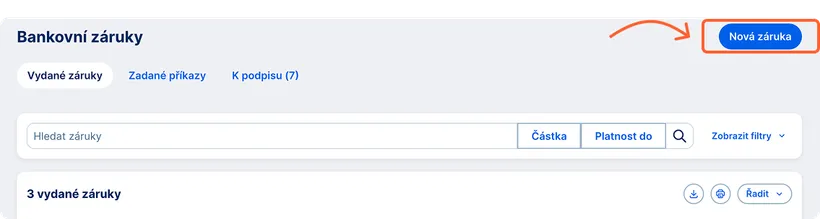
Formulář vyplníte v šesti krocích:
1. Základní údaje
V prvním kroku zadáte základní informace k požadované záruce.
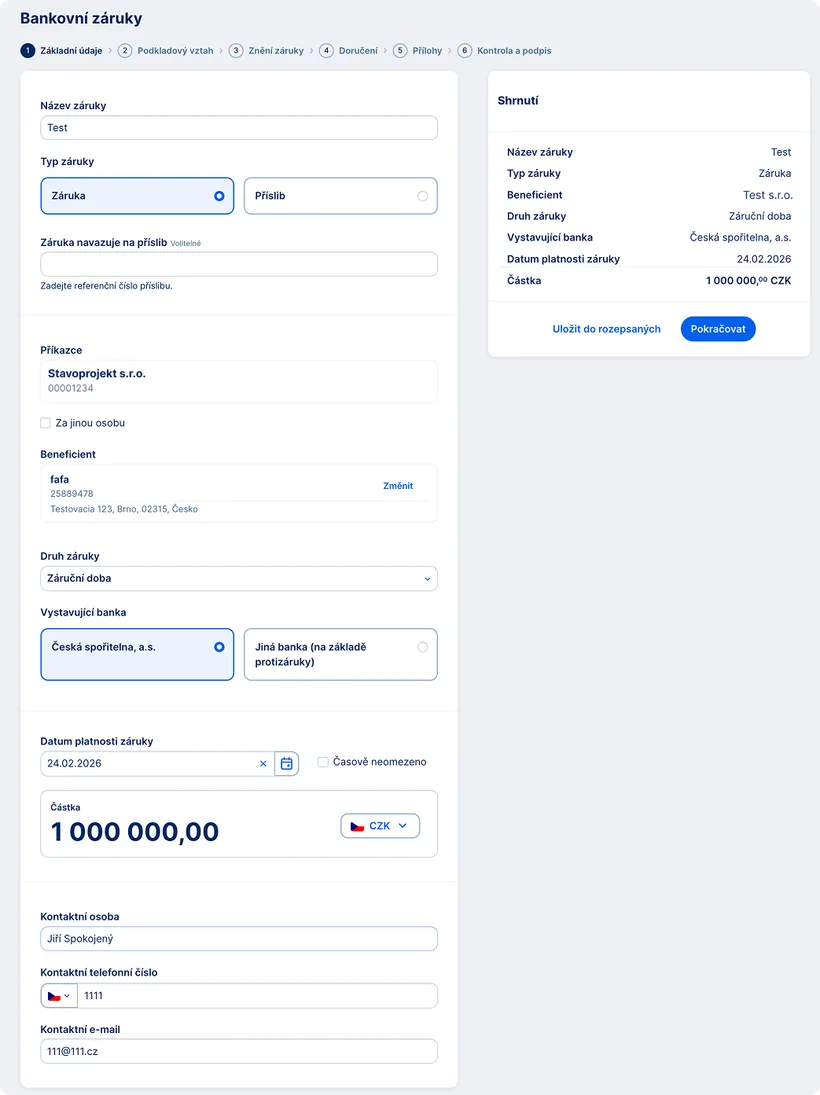
Název, typ a příkazce
Název záruky slouží jen pro vaše interní použití. Jde jen o to, aby se vám záruka lépe vyhledávala v přehledech. Do oficiálních dokumentů se tento název nepropisuje.
Určíte, jestli žádáte o vystavení záruky nebo příslibu. A zkontrolujete příkazce – společnost, která žádá o záruku.
Za jinou osobu – toto pole vyplňte pouze v případě, že bankovní záruka má krýt smluvní povinnosti jiné osoby než příkazce, například člena skupiny nebo jiné propojené společnosti. Údaje o této osobě můžete vybrat z uložených kontaktů, nebo je zadat ručně. Zadaný kontakt si můžete uložit pro další použití.
Pokud je záruka vystavována za sdružení více osob (například sdružení dodavatelů), zadejte zde název sdružení a seznam jeho členů uveďte v poli Jiné instrukce, které je v kroku 5 – Přílohy.
Beneficient – jedná se o subjekt, v jehož prospěch je bankovní záruka vystavena. Může to být fyzická nebo právnická osoba. Beneficienta můžete vyhledat v adresáři nebo ho zadat ručně.
Podle typu beneficienta se liší povinné údaje, například IČO u české firmy nebo identifikační údaje u zahraničního subjektu. Formulář se automaticky přizpůsobí.
Druh záruky vyberte z nabídky, která se vám otevře, jakmile kliknete do pole. V první části se zobrazují časté druhy, níže jsou všechny ostatní.
Vystavující banka
Záruku může vystavit přímo Česká spořitelna nebo jiná banka na základě protizáruky České spořitelny.
- Česká spořitelna – záruku vystaví přímo Česká spořitelna. V kroku 4 – Doručení můžete zvolit, zda má záruku beneficientovi avizovat (potvrdit) jiná banka.
- Jiná banka (na základě protizáruky) – finální záruku vystaví jiná banka, kterou o to požádá Česká spořitelna prostřednictvím své protizáruky.
Podle zvoleného typu se zobrazí pole pro zadání příslušných dat platnosti (např. záruky, protizáruky nebo příslibu). Můžete zadat konkrétní datum nebo zvolit možnost bez časového omezení.
Měna – nabídka obsahuje měny z kurzovního lístku. Pokud v ní nenajdete požadovanou měnu, kontaktujte svého firemního poradce.
Navázání záruky na příslib
Pokud jste dříve požádali o příslib a nyní chcete, aby banka vydala bankovní záruku podle tohoto příslibu, vyberte ho v poli „Záruka navazuje na příslib". Pole se zobrazí pouze tehdy, pokud existuje relevantní příslib, a je dostupné pouze pro typ záruky. Příslib můžete vyhledat podle referenčního čísla nebo názvu.
Pokud příslib k žádosti nevyberete ačkoliv existuje, může dojít k zablokování dalšího limitu z vaší linky.
2. Podkladový vztah
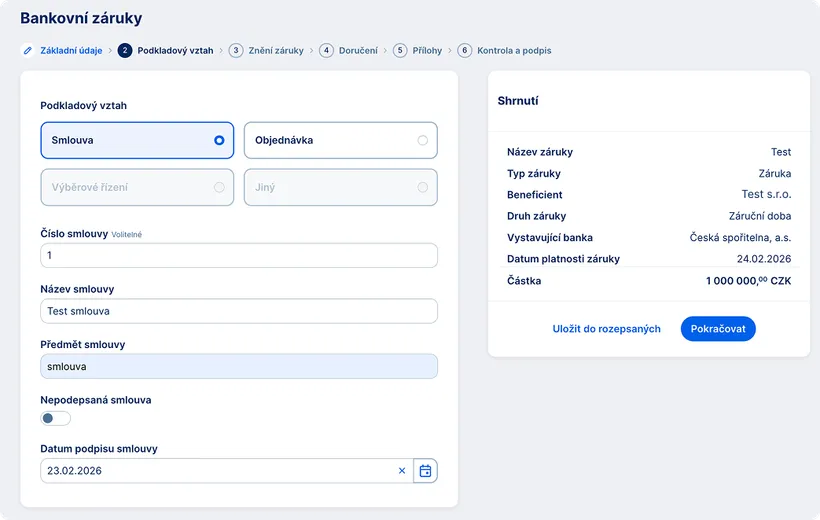
V této části informujete, na základě jakých podkladů o bankovní záruku žádáte.
Možnosti, které se vám zde zobrazí, se automaticky přizpůsobí typu záruky, který jste vybrali v předchozím kroku.
Podkladovým vztahem může být smlouva, objednávka nebo tendr. Podle toho vyplníte související údaje a stručně uvedete hlavní body, které jsou předmětem daného dokumentu. Tyto údaje jsou povinné z regulatorních důvodů a pomáhají bance příkaz správně posoudit.
3. Znění záruky
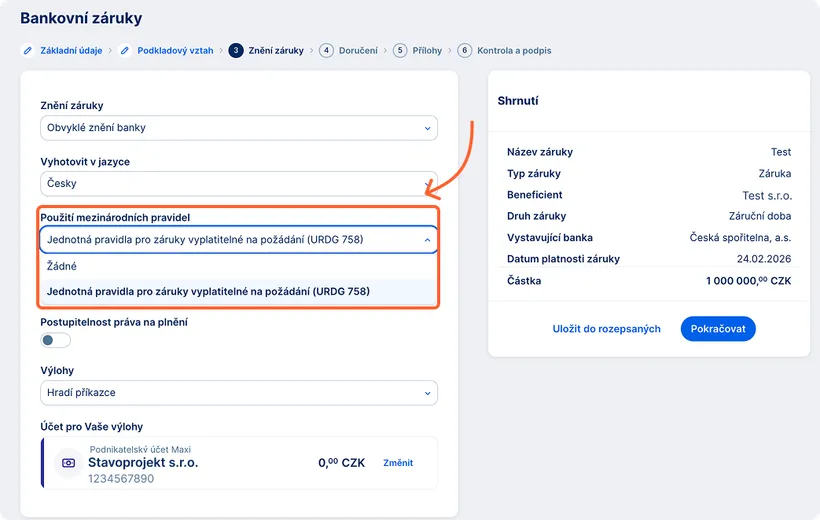
V této části určíte, v jaké podobě má být záruka vyhotovena. Můžete si vybrat znění podle standardů banky, vlastní znění nebo podle záruky, kterou už banka dříve vydala. Pokud zvolíte vlastní znění, je nutné v kroku Přílohy nahrát dokument s požadovaným zněním.
Pokud má být záruka vystavena podle mezinárodních pravidel, vyberte možnost Jednotná pravidla pro záruky vyplatitelné na požádání (URDG 758). V opačném případě ponechte Žádné – záruka bude vystavena podle lokálního práva.
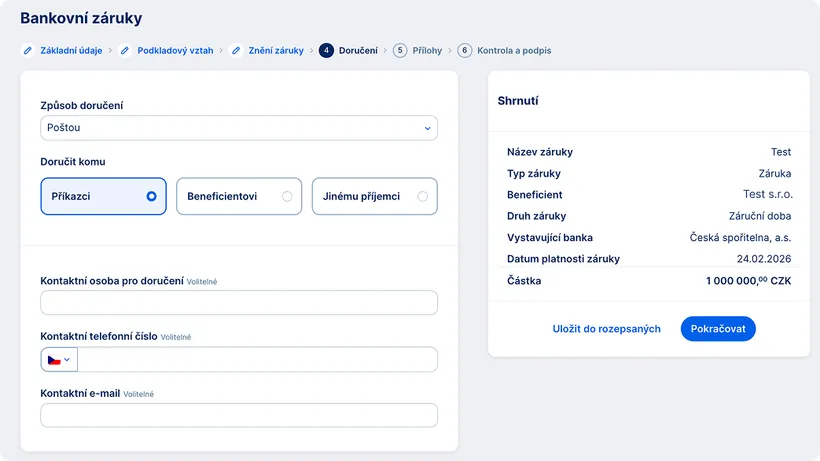
4. Doručení
V dalším kroku zvolíte, jakým způsobem má být bankovní záruka doručena a komu. K dispozici je doručení osobně, poštou nebo kurýrem, elektronicky do datové schránky nebo e-mailem, případně přes SWIFT u mezinárodních bank.
U doručení poštou nebo kurýrem vybíráte, jestli má přijít na adresu příkazce nebo beneficienta. Pokud označíte pole Jinému příjemci, vyberte ze seznamu uložených kontaktů, případně využijte na konci seznamu možnost „Přidat jiného příjemce“.
5. Přílohy
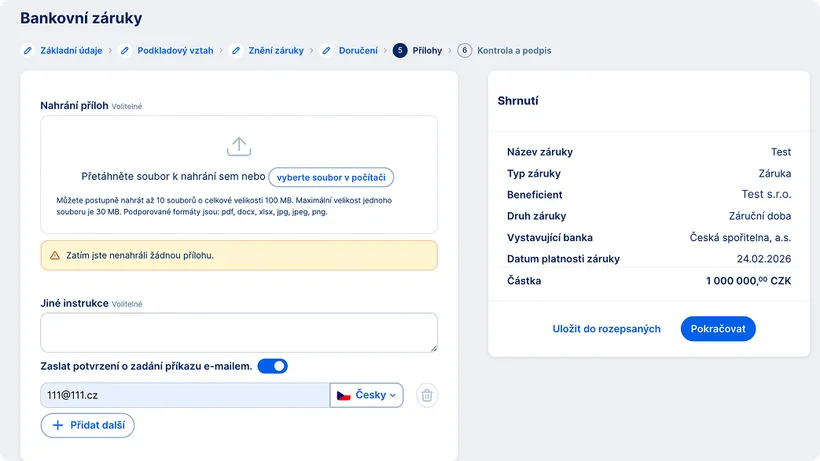
K příkazu můžete nahrát potřebné dokumenty, například smlouvu nebo znění záruky požadované beneficientem.
- Můžete nahrát až 10 souborů, které dohromady nepřekročí 100 MB.
- Jeden soubor může mít maximálně 30 MB.
- Podporované formáty jsou: pdf, docx, xlsx, jpg, jpeg, png.
Aplikace vás upozorní v případě, že překročíte povolený počet nebo velikost souborů. Dokumenty je nutné nahrávat po jednom.
Jiné instrukce
V této části můžete uvést další informace nebo požadavky, pro které jinde ve formuláři nebylo místo.
Potvrzení o zadaném příkazu
Potvrzení o zadání příkazu vám automaticky přijde do George Business. Najdete ho v detailu daného příkazu. Pokud chcete zaslat potvrzení v PDF také na e-mail, použijte přepínač a uveďte e-mailové adresy a jazyk průvodního textu e-mailu. Potvrzení jsou vždy vygenerovány v češtině i angličtině.
6. Kontrola a podpis
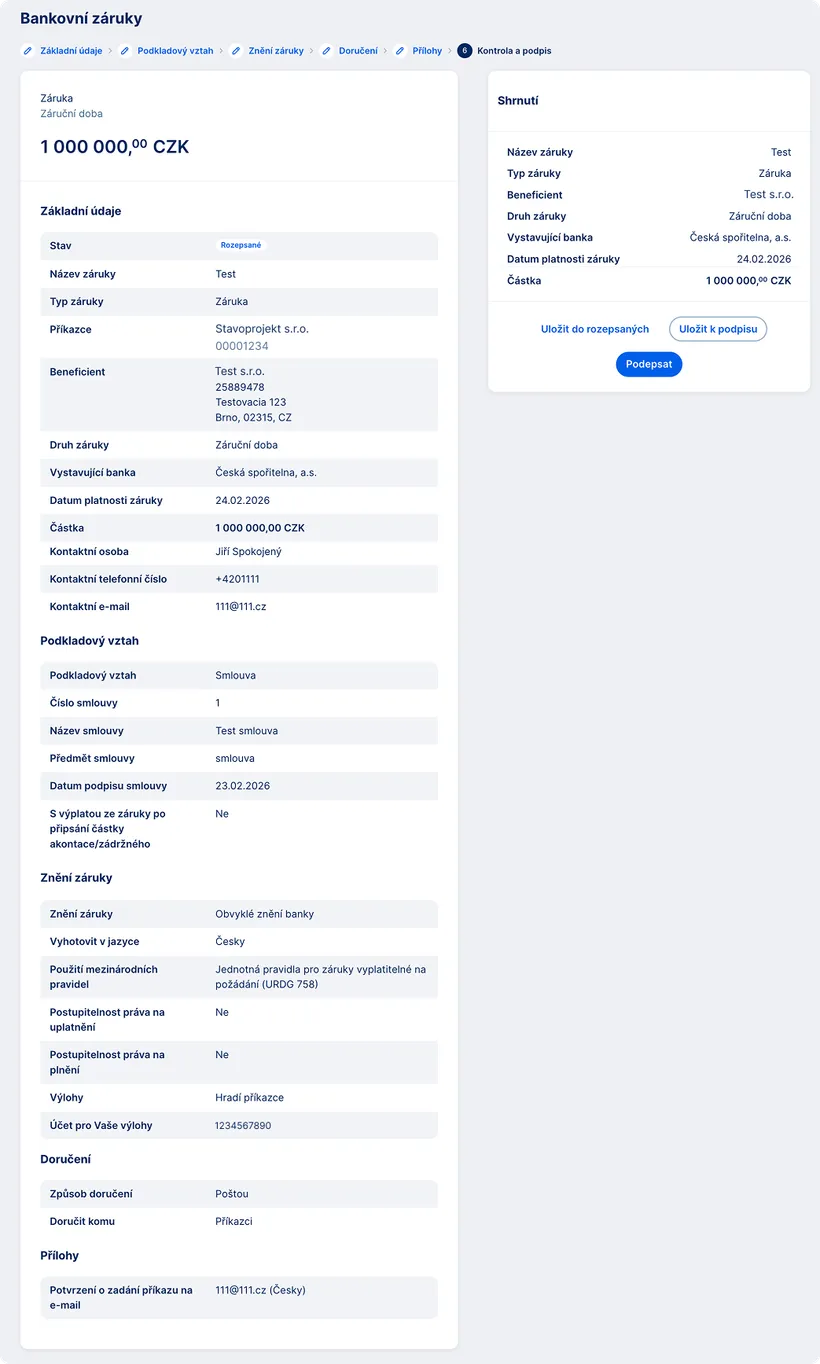
V posledním kroku proběhne kontrola vyplněného formuláře. Pokud nějaký údaj chybí nebo je špatně vyplněný, zobrazí se upozornění s přehledem údajů, ke kterým je potřeba se vrátit. Klikněte na tlačítko „Začít s opravou“. George vás upozorní na jednotlivá pole, která je potřeba doplnit.
Pokud je vše vyplněno správně, zobrazí se vám shrnutí příkazu, kde si můžete všechny údaje před odesláním naposledy zkontrolovat.
Podle nastavení vašeho oprávnění příkaz buď uložíte k podpisu jiné oprávněné osobě, nebo ji rovnou podepíšete a odešlete do banky.
Konsorciální a sdílená záruka
Pokud se jedná o konsorciální nebo sdílenou záruku, je potřeba přidat na záruku všechny jiné osoby, které jsou součástí konsorcia nebo vystupují ve sdílené záruce. Ve formuláři Nová záruka se jiné osoby přidávají tlačítkem "+Přidat jinou osobu" - přidat jich můžete libovolný počet.
Konsorcium
Pokud přidáte alespoň jednu jinou osobu, pak máte možnost zvolit zda se jedná o konsorciální záruku. Pokud se o ni jedná, pak po zapnutí budete vyzváni k vyplnění jména konsorcia. Konsorcium se uvádí bez adresy a iča. Stačí nám pouze název. Zároveň s tím určíte, zda příkazce je nebo není součástí konsorcia. Pokud není, je nutné zadat alespoň dvě jiné osoby, které jsou v konsorciu.
V případě, že se jedná o záruku komplikovanější a vytváří se například za dvě konsorcia, pak tuto skutečnost uveďte v kroku "Přílohy" do pole "Jiné instrukce".
Sdílená záruka
Pokud přidáte alespoň jednu jinou osobu, pak máte možnost zvolit zda se jedná o Sdílenou záruku. Pokud se o ni jedná, pak je potřeba zvolit jakým podílem se kdo účastní na dané sdílené záruce. Za ty, kteří nejsou vybráni, pak přebírá povinnosti příkazce. Podíl se vyplňuje částkou. Zobrazená procenta jsou pouze indikativního charakteru. Při částečném nebo úplném sesplatnění se ale budeme řídit vždy uvedeným podílem v částce. Aby se mohla vydat bankovní záruka, musí každý podílník doručit do vystavující banky svůj příkaz a musí být v souladu.
Zadané příkazy
Jakmile vytvoříte příkaz k vystavení záruky, zobrazí se v přehledu v záložce Zadané příkazy. Zde si můžete zkontrolovat aktuální stav vašich příkazů. Podle aktuálního stavu jsou dostupné návazné funkce:
- Upravit
- Podepsat
- Vrátit k doplnění
- Vytvořit kopiii
V horní části přehledu můžete využít vyhledávací pole – hledat můžete podle názvu záruky nebo jména beneficienta – nebo filtrování (možnost Zobrazit filtry).
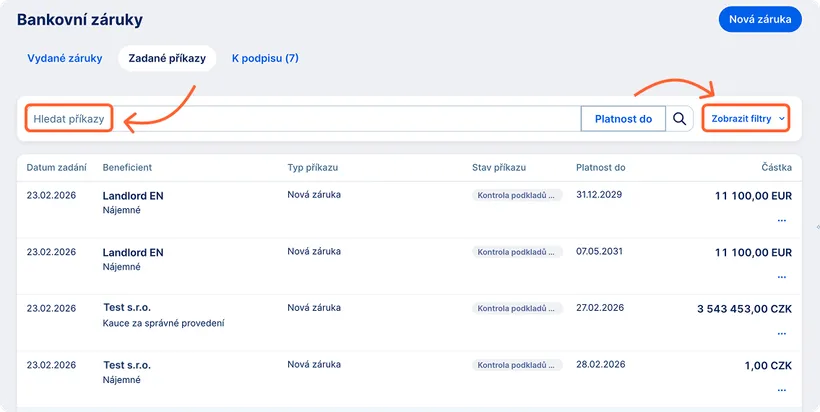
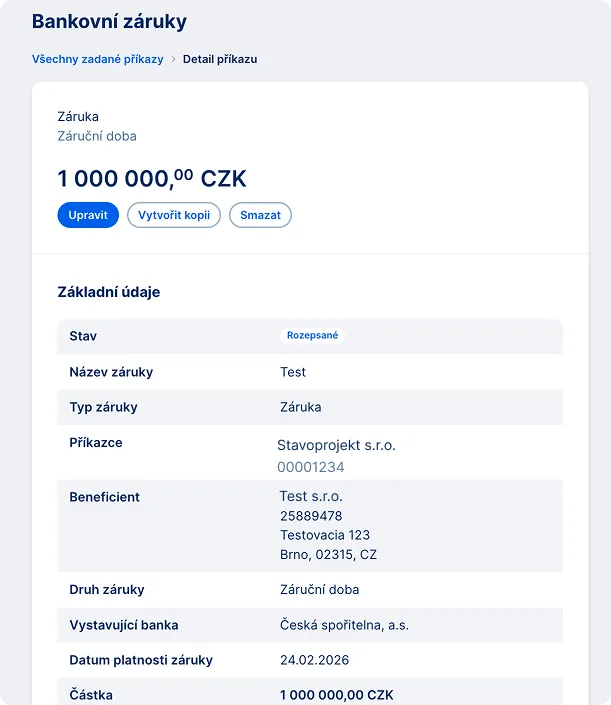
Po otevření detailu konkrétního příkazu uvidíte všechny vyplněné informace. Kromě nahraných příloh zde najdete i veškeré dokumenty, které s příkazem souvisejí, např. automaticky generované potvrzení o zadání příkazu.
Co se děje po odeslání příkazu
Po odeslání příkazu banka všechny zadané údaje posoudí.
- Pokud je vše v pořádku, bankovní záruka se vystaví.
- Pokud nějaké informace chybí, banka vám příkaz vrátí zpět k doplnění. Tento stav je označen jako „Vráceno k doplnění“.
K vrácení dochází většinou po domluvě s kontaktní osobou, proto ji také v příkazu uvádíte. Pokud máte v George Business nastavený pracovní e-mail, obdržíte na něj také notifikaci o vrácení příkazu, která obsahuje i důvod vrácení.
Pokud vám banka příkaz vrátí, opravíte nebo doplníte jen požadované údaje. Vše ostatní zůstává uložené. Poté příkaz znovu podepíšete a odešlete.
Aktuální stav příkazu vždy vidíte v sekci Zadané příkazy.
Dokončený příkaz a vydaná záruka
Stav „Dokončeno“ u příkazu znamená, že banka příkaz úspěšně zpracovala a záruční listina byla vystavena – záruka je platná. Samotnou záruku pak najdete v přehledu záruk pod záložkou Vydané záruky, kde už můžete pracovat s jejím aktuálním zněním, stavy a souvisejícími dokumenty.
Zjednodušeně: dokončený příkaz = vydaná záruka
V záložce Vydané záruky tedy vidíte všechny bankovní záruky, které byly vaší společnosti vystaveny – ať už jsou aktuálně platné, nebo už expirovaly. U každé záruky je uveden její stav, základní údaje a možnost zobrazit detail. Záruky lze vyhledávat podle názvu, beneficienta nebo referenčního čísla a také filtrovat podle parametrů, například podle názvu, beneficienta, částky nebo data platnosti. V této sekci je dostupný i export seznamu záruk do souboru CSV.
Vytvoření kopie příkazu záruky
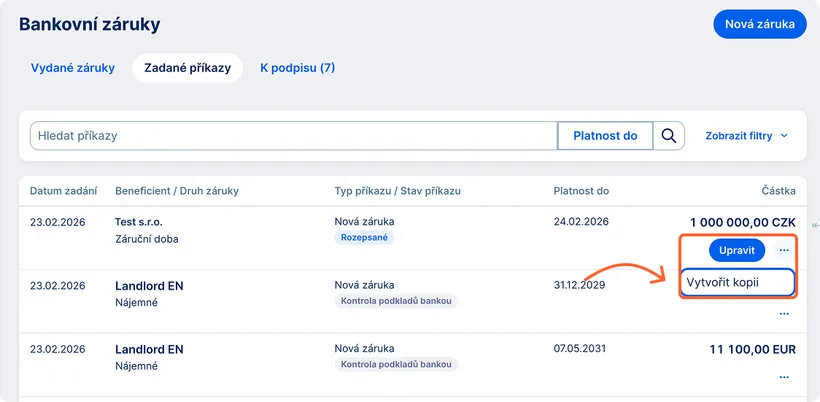
Pokud potřebujete vytvořit podobnou záruku a nechcete celý formulář vyplňovat znovu, můžete využít funkci „Vytvořit kopii“.
Najdete ji pod třemi tečkami u konkrétního příkazu nebo také přímo v detailu příkazu.
Při vytvoření kopie se přenesou základní údaje z původní záruky.
Údaje, které je potřeba vyplnit nově jsou:
- částka,
- měna a
- expirace.
Dále je potřeba přiložit potřebné dokumenty. Doporučujeme také změnit název záruky, abyste ji odlišili od té původní.
Komunikace s bankou
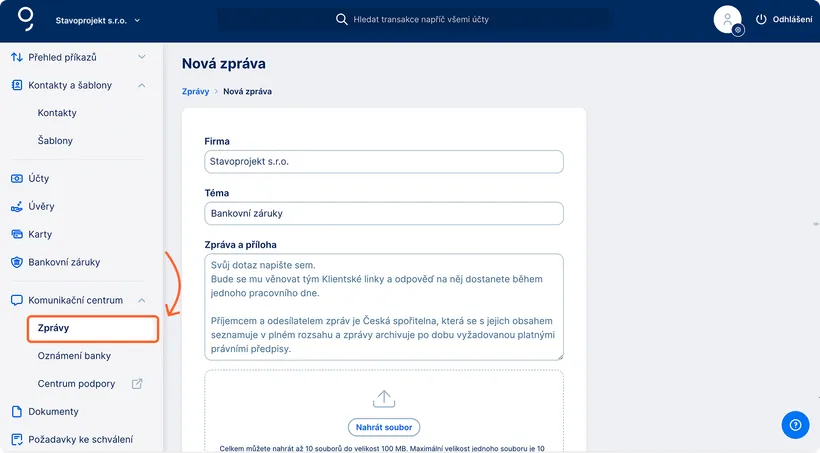
Pokud máte k příkazu dotaz nebo potřebujete reagovat na požadavek banky, můžete bance napsat přímo z George Business v sekci Komunikační centrum – Zprávy a vybrat téma Bankovní záruky.
Dodatek k bankovní záruce
Dodatek k bankovní záruce slouží ke změně již vystavené záruky (například úpravy částky nebo dalších údajů). V George Business jej vytvoříte z detailu konkrétní vydané záruky.
1. V levém menu otevřete sekci Bankovní záruky a přejděte na záložku Vydané záruky.
2. V přehledu vyberte bankovní záruku, ke které chcete vytvořit dodatek, a otevřete její detail.
3. V detailu záruky klikněte na tlačítko „Změnit záruku“. Otevřete formulář, kde vyplníte požadované změny.
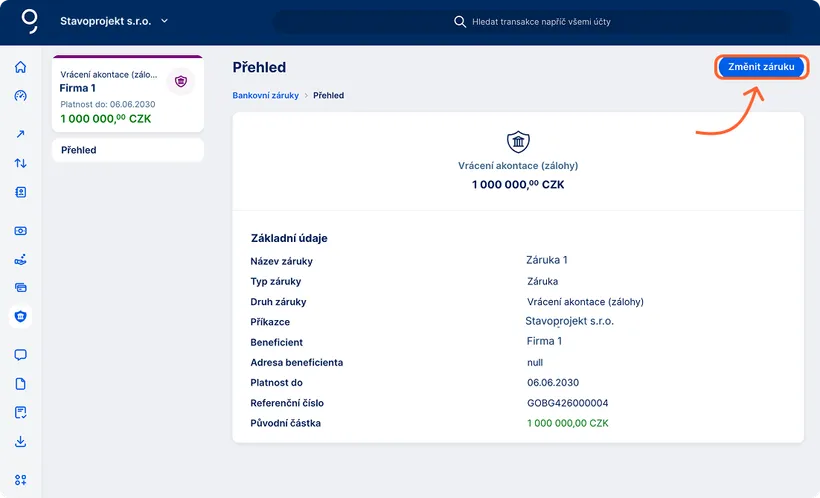
4. Vyplňte nebo upravte údaje na záruce (např. částku, datum expirace) nebo upřesněte požadovanou změnu v dalších instrukcích. Stejně jako u nové záruky probíhá vyplňování formuláře v několika krocích a údaje se automaticky ukládají.
5. Po kontrole příkaz podepište a odešlete bance ke zpracování. Banka příkaz posoudí – vám se zobrazí stav Rozpracované.
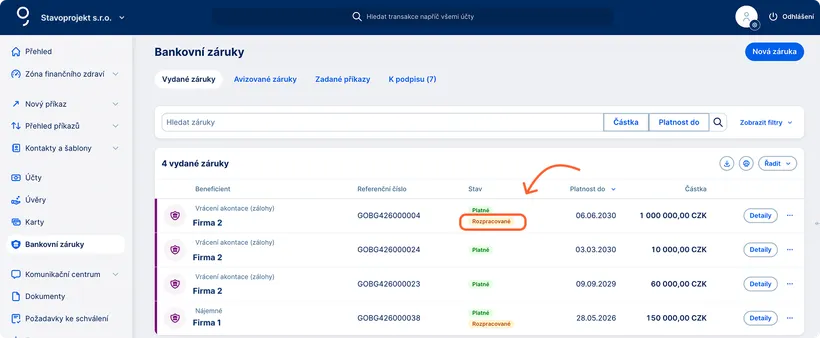
Pokud je vše v pořádku, příkaz se dostane do stavu Dokončeno a banka vydá dodatek záruční listiny k dané záruce. V některých případech může být součástí procesu také akceptace beneficientem – pokud je vyžadována, změny se projeví až po jejím dokončení.
U sdílené záruky do pole Částka zadáváte změnu svého podílu, ne celkovou částku záruky. Ostatní změny popište v poli „Jiné instrukce“.
Pokud potřebujete změnit údaje o jiných osobách či konsorciu, uveďte tyto informace taktéž do jiných instrukcí.
Reporty ke stažení
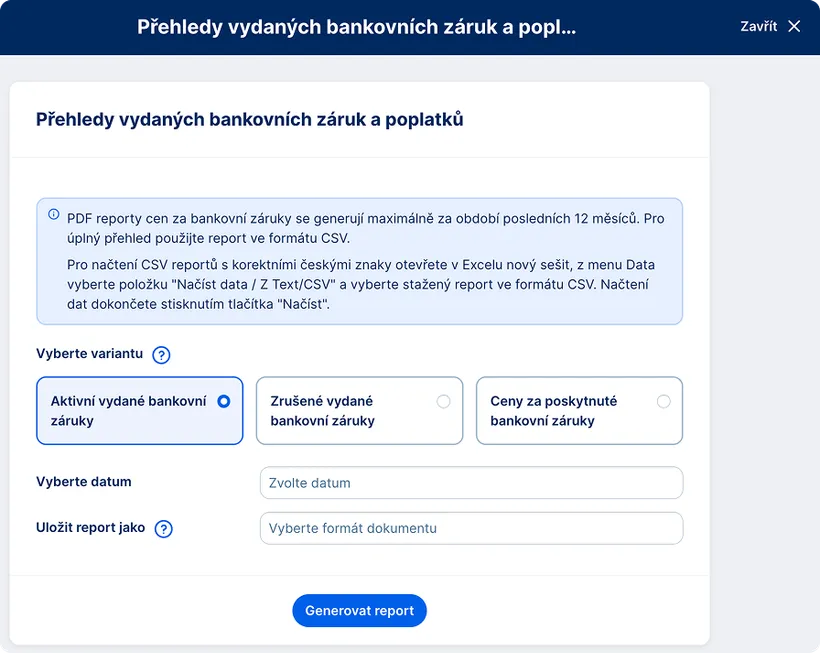
V sekci Bankovní záruky najdete vpravo nahoře tlačítko Reporty ke stažení. Přes něj si vygenerujete tři typy reportů:
- Aktivní vydané bankovní záruky
- Zrušené vydané bankovní záruky
- Ceny za poskytnuté bankovní záruky
Tlačítko je dostupné, pokud máte jakékoliv oprávnění k bankovním zárukám – ať už jde o zobrazování, vytváření nebo podepisování záruk.
Vyberete období, ke kterému mají být v reportu zahrnutá data:
- konec kalendářního měsíce – k dispozici je posledních 12 měsíců, takže si můžete stáhnout až 12 reportů,
- poslední ukončený den – report obsahuje vždy data k předchozímu pracovnímu dni.
Pak zvolíte formát výstupu:
- PDF – report si zobrazíte přímo v prohlížeči nebo stáhnete,
- CSV – report se vždy jen stáhne, otevřete ho třeba v Excelu.
Pokud si generování reportu rozmyslíte, kliknutím na Zavřít se vrátíte na přehled bankovních záruk. Pro vygenerování klikněte na Generovat report.
Na další obrazovce vás George Business informuje o úspěšném vygenerování. U PDF reportu ho ikonou oka zobrazíte přímo v prohlížeči, ikonou šipky stáhnete. CSV report se vždy jen stáhne.
Kliknutím na Hotovo se vrátíte na přehled bankovních záruk. Report si stáhněte nebo zobrazte ještě předtím – pokud kliknete na Hotovo bez stažení, budete muset pro stejný report zopakovat celý proces znovu.

Shrnutí
Bankovní záruky zvládnete vyřídit přímo v George Business. George vás provede celým formulářem, upozorní na povinné údaje a umožní sledovat stav příkazu až do vystavení záruky nebo její změny.